TradingViewのPine Screenerとは?
日本株スクリーニングで使う前に知っておきたいこと
日本株を調べていると、最初に困るのが「見る銘柄が多すぎる」という問題です。 そこで気になったのが、TradingViewのPine Screener。 この記事では、Pine Screenerを難しい機能としてではなく、 日本株の候補を探すための道具として、初心者向けに整理します。
この記事の結論
先に結論を書くと、Pine Screenerは日本株探しに使える道具です。 ただし、買う銘柄を自動で教えてくれる道具ではありません。
私の中では、 「買う銘柄を決めるツール」ではなく、「調べる銘柄を減らすツール」 という位置づけです。
できること
自分で決めた条件に合う銘柄を、ウォッチリストの中から探す。
向いている使い方
決算短信やIRを読む前に、まず候補を絞る。
注意点
スクリーナーに出た銘柄が、そのまま「買い」になるわけではない。
この記事の位置づけ
この記事は、TradingView活用ロードマップの中でも、 Pine Screenerの入口記事です。
「Pine Screenerとは何か」を知りたい人向けに、できること・使い方・注意点を整理します。
通常の株式スクリーナーとの違いを知りたい場合は、 通常の株式スクリーナーとPine Screenerの違い にまとめています。
実際に出てきた銘柄をどう確認するかは、 Pine Screenerで出た銘柄をそのまま買わない理由 で整理しています。
日本株を調べると「見る銘柄が多すぎる」
日本株を調べていると、気になる銘柄はたくさん出てきます。
決算で動いた銘柄。
出来高が増えた銘柄。
チャートの形が良くなってきた銘柄。
SNSやニュースで名前を見かけた銘柄。
ただ、1つずつチャートを開いて確認していると、それだけでかなり時間がかかります。
私も日本株を調べるときに、 「この条件に合う銘柄だけ、先に一覧で見られたら楽なのに」 と思うことがあります。
そこで気になったのが、TradingViewのPine Screenerです。
そもそもPine Screenerとは?
Pine Screenerを一言でいうと、 自分で決めた条件に合う銘柄を探すフィルターです。
普通なら、銘柄を1つずつ開いてチャートを確認します。 でも、Pine Screenerを使うと、ウォッチリストの中にある銘柄をまとめてチェックできます。
たとえば、こういうイメージです。
- 25日移動平均線より上にある銘柄だけ見たい
- 出来高がいつもより増えている銘柄だけ見たい
- 自分で作ったシグナルが出ている銘柄だけ見たい
- 監視リストの中から、条件に合う銘柄だけ抜き出したい
こうした条件に合う銘柄を、ウォッチリストの中から探すために使うのがPine Screenerです。
まずはウォッチリストを作るところから
Pine Screenerは、いきなり日本株全部を完璧に探してくれる機能ではありません。 まずは自分が見たい銘柄のリストを作り、その中から条件に合う銘柄を探す流れになります。
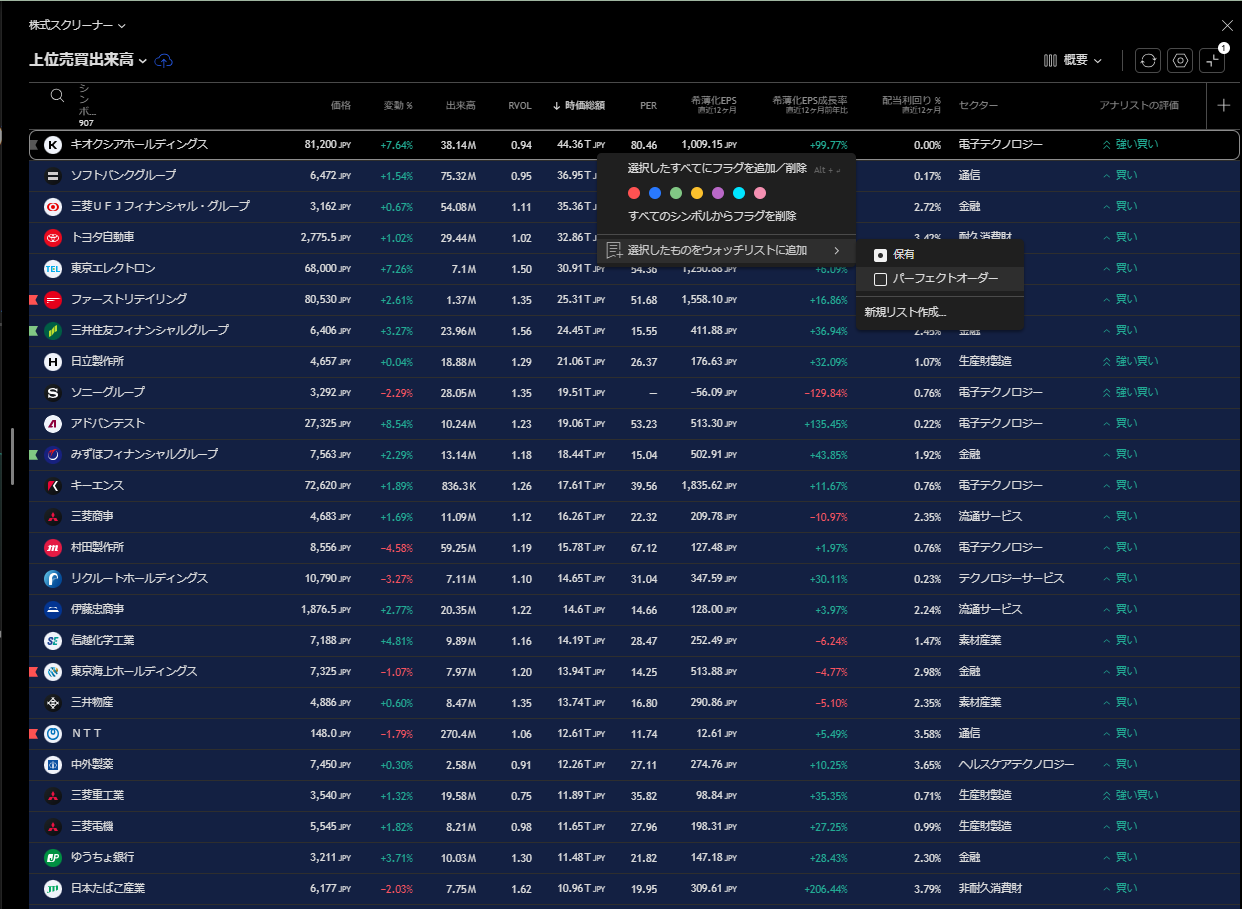
たとえば、こんな分け方が考えやすいです。
- 決算後に気になった銘柄リスト
- 防衛・重工関連リスト
- 半導体関連リスト
- AI・電力関連リスト
- 高配当・バリュー候補リスト
最初から東証全銘柄を一気に見ようとすると大変です。 初心者なら、まずは自分がよく見る銘柄だけのリストから始める方が現実的です。
監視リストの作り方は、 日本株の監視リストを作る基本ルール にもまとめています。
Pine Scriptとは?初心者向けに簡単に説明
Pine Screenerを理解するときに、初心者がつまずきやすい言葉があります。 それがPine Scriptです。
Pine Scriptとは、TradingViewで使われる専用のプログラミング言語です。 ただ、最初から難しく考えなくても大丈夫です。
イメージとしては、次のようなルールをTradingViewに伝えるためのものです。
- この条件になったら印を出して
- この線をチャートに表示して
- 出来高が増えたらシグナルを出して
- ウォッチリストの中から条件に合う銘柄を見つけて
つまり、 「自分が見たい条件を作るための土台」 がPine Scriptだと考えると分かりやすいです。
AIを使って条件のたたき台を作る
いきなりPine Scriptをゼロから書こうとすると、初心者には少しハードルがあります。 そこで便利なのが、ChatGPTのような生成AIで、 「こういう条件を作りたい」と相談して、たたき台を出してもらう方法です。
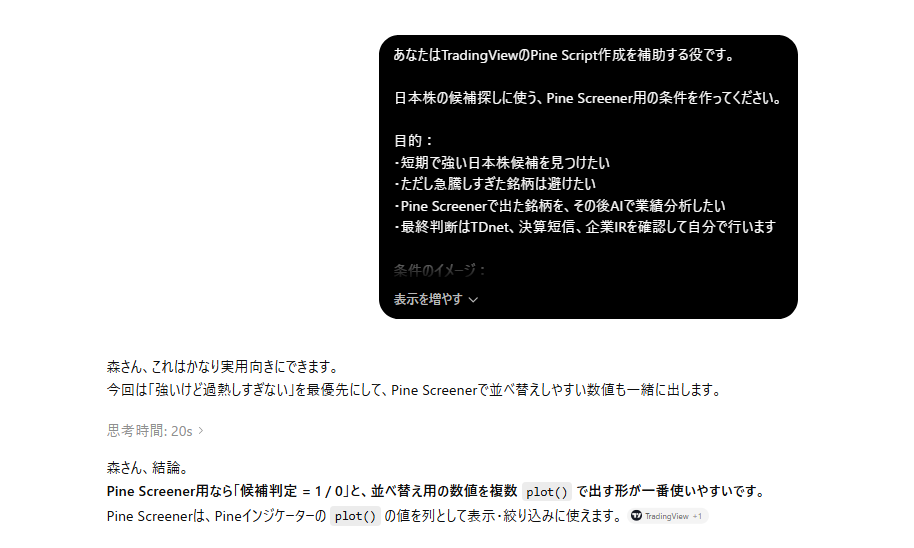
たとえば、初心者なら次のような条件で十分です。
- 25日移動平均線より上にある
- 出来高がいつもより増えている
- 前日より株価が上がっている
最初はシンプルな条件で試して、 「これは候補が多すぎる」 「これはすでに上がりすぎた銘柄ばかり出る」 といった感触をつかむ方が分かりやすいです。
Pine Editorに貼って保存する
条件のたたき台ができたら、TradingViewのPine Editorに貼り付けて保存します。
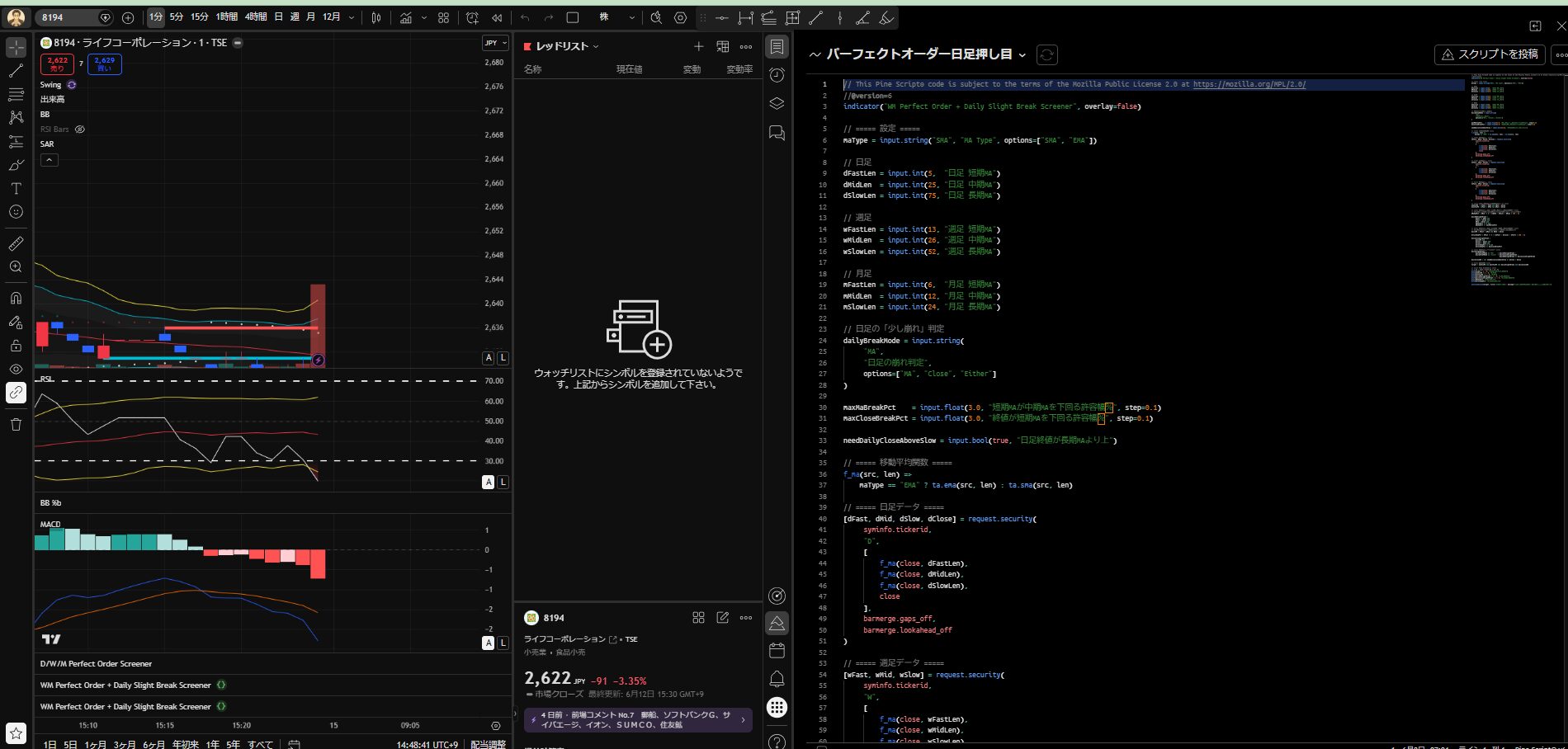
ここで大事なのは、最初から完璧なコードを作ることではありません。
むしろ、 「どんな条件だと、どんな銘柄が出てくるか」 を試しながら調整していく方が、初心者には合っていると思います。
Pine Screenerで実際に候補を探す流れ
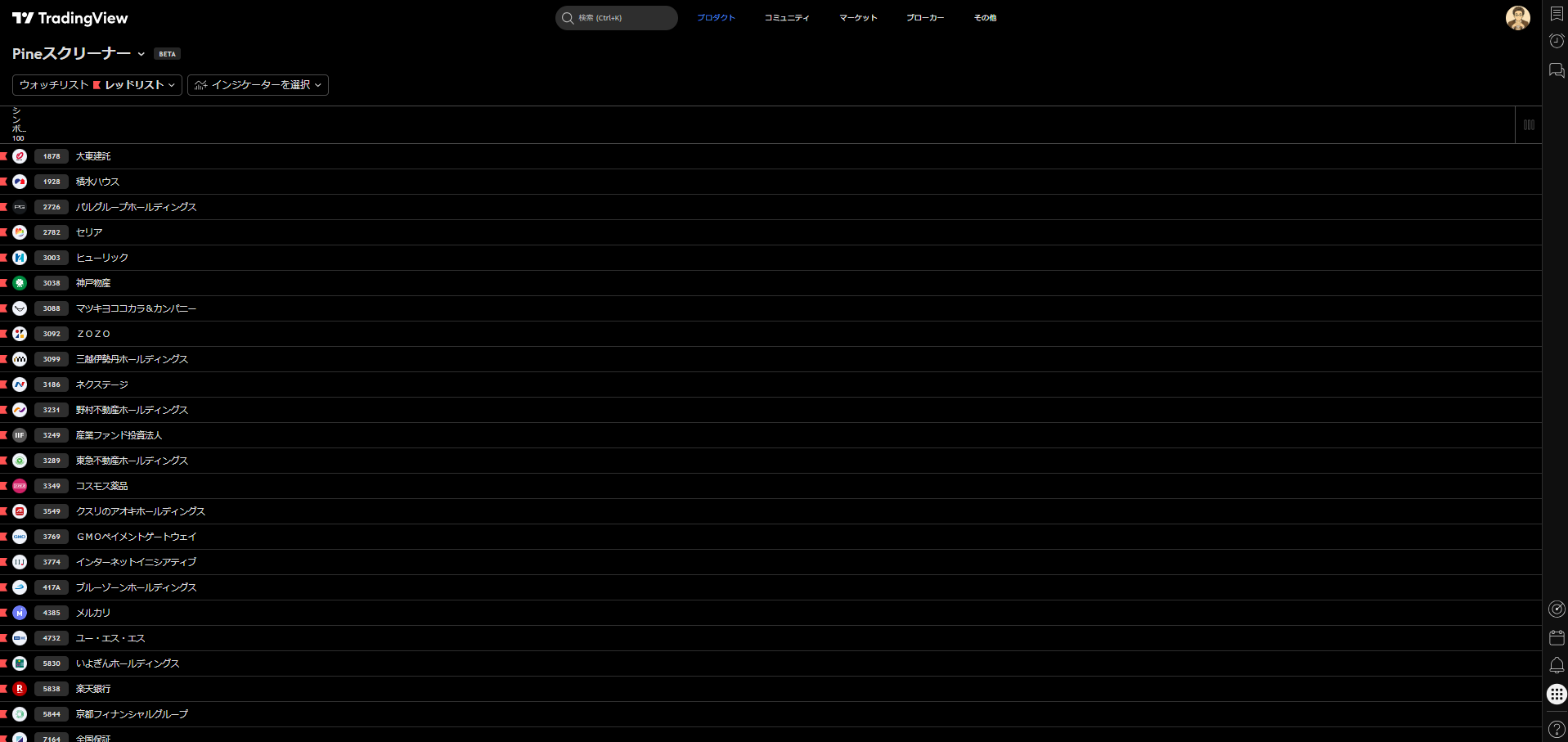
見たい銘柄のリストを作る
まずは決算後に気になる銘柄、テーマ株、バリュー候補など、自分が見たい日本株をウォッチリストにまとめます。
どんな条件で探すか決める
25日線の上、出来高増加、前日比プラスなど、初心者でも分かりやすい条件から始めます。
Pine Screenerで探す
条件に合う銘柄を一覧で出して、「この中で次に見るべき銘柄」を絞ります。
チャートと一次情報で確認する
出てきた銘柄をそのまま買うのではなく、チャート、決算短信、IR、材料、需給まで見て判断します。
ここで大事:Pine Screenerは買いサインではない
Pine Screenerに出た銘柄 = そのまま買いではありません。
スクリーナーで分かるのは、あくまで「条件に合った」ということだけです。
たとえば、出来高が増えている銘柄が出てきたとしても、その理由はいろいろあります。
- 良い決算で買われているのかもしれない
- 一時的な材料で短期資金が入っただけかもしれない
- すでに株価が上がりすぎているかもしれない
- 悪材料後の乱高下かもしれない
だから、スクリーナーで出た銘柄は、すぐに買うのではなく、次のような点を確認したいです。
- チャートの位置は高すぎないか
- 出来高は本当に続いているか
- 決算内容は良いのか
- IRや材料はあるのか
- 株価にすでに織り込まれていないか
- 損切り位置を置ける形か
実際に確認する流れは、 Pine Screenerで出た銘柄をそのまま買わない理由 で詳しく整理しています。
できないこともある
Pine Screenerは便利そうですが、何でもできるわけではありません。 特に初心者が勘違いしやすいのは、 過去検証とは別物という点です。
Pine Screenerで 「今この条件に合っている銘柄」 を探すことはできます。
ただし、 「この条件が過去に出たあと、株価がどう動いたか」 「この条件の勝率はどれくらいか」 までは、Pine Screenerだけで十分に分かるわけではありません。
スクリーナーは、あくまで今の候補を探す道具だと考えた方が安全です。
私なら、こういう流れで使う
私なら、Pine Screenerは次の流れで使います。
- 気になる日本株のウォッチリストを作る
- 簡単な条件でスクリーニングする
- 出てきた銘柄を、すぐに買わずにチャートで確認する
- さらにTDnet、決算短信、企業IRを確認する
- 買う理由だけでなく、見送る理由も書く
- それでも気になる銘柄だけ監視銘柄として残す
Pine Screenerで探す
チャートでふるいにかける
決算やIRで確認する
それでも迷うなら、無理に買わない
このくらい慎重な距離感で使うのが、自分には合いそうです。
確認できたこと・自分の考え・まだ分からないこと
【確認できたこと】
Pine Screenerは、自分で決めた条件に合う銘柄を、ウォッチリストの中から探すための機能として理解すると分かりやすいです。
【自分の考え】
売買判断そのものよりも、日本株候補を絞る前処理として使う方が向いていると感じます。
【まだ分からないこと】
自分の条件でスキャンしたときに何銘柄くらい出るか、その後どれくらい実際の候補として残るかは、今後の実践ログで確認したいです。
English guide for global investors
This article explains how I think about Pine Screener in Japanese. I also keep an English guide for global investors who want to screen Japanese stocks with TradingView and then check TDnet, earnings releases, and official IR materials.
The English guide is not a stock recommendation. It explains the workflow: screen candidates, check primary sources, separate facts from assumptions, and avoid treating screener results as buy signals.
TradingViewを使う前に確認しておきたいこと
日本株のチャート確認やウォッチリスト管理には、TradingViewが便利です。
無料でも使える機能はありますが、表示できるチャート数、アラート数、ウォッチリスト管理などはプランによって違います。 使う前に、自分の調査スタイルに必要な機能だけ確認しておくとよさそうです。
※PR・アフィリエイトリンクを利用する場合は、下のURLを提携URLに差し替えてください。
あわせて読みたい記事
まとめ
Pine Screenerは、日本株の銘柄探しに使えそうな機能です。
ただし、万能ではありません。 Pine Screenerでできるのは、自分で決めた条件に合う銘柄を探すことです。
その銘柄が本当に買えるかどうかは別の問題です。
- チャートを見る
- 決算を見る
- IRを見る
- 材料を見る
- すでに株価に織り込まれていないか考える
- 見送る理由も探す
私の中では、Pine Screenerは 「買う銘柄を決める道具」ではなく、「調べる銘柄を減らす道具」 です。
今後は、実際に条件を作って、日本株のウォッチリストに当ててみます。 そして、出てきた銘柄を買ったかどうかだけでなく、 なぜ見送ったのか、その後どう動いたのかまで記録していきたいです。
参考リンク
免責事項
この記事は、筆者個人の調査メモ・実践ログです。 特定の銘柄や金融商品の売買をすすめるものではありません。 投資判断は、必ずご自身の責任で行ってください。 また、TradingViewの機能や仕様は変更される可能性があります。 利用前に公式サイトで最新情報をご確認ください。
この記事はここまでです。