AI株スクリーニングは、AIに銘柄を当ててもらう方法ではありません。TradingViewの通常スクリーナーで候補を探し、AIで確認点を整理し、TDnet・決算短信・企業IRで事実を確かめる手順です。
最初は通常の株式スクリーナーを使います。Pineスクリーナーは、基本操作と確認手順を一度経験した後の「応用」です。
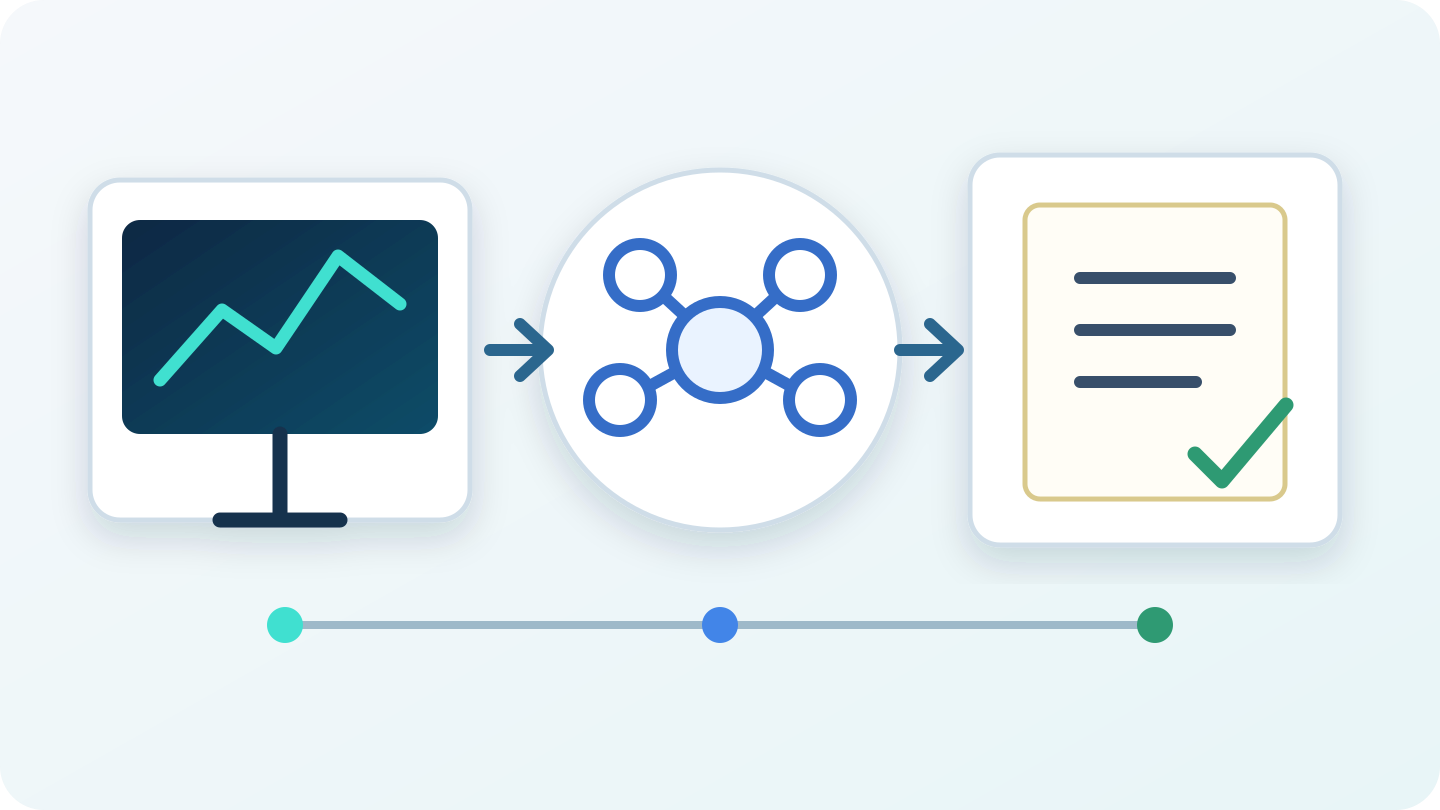
1. AI株スクリーニングとは
AI株スクリーニングとは、株式スクリーナーで抽出した銘柄について、生成AIを使って「業績の変化」「反対材料」「不明点」「確認すべき公式資料」を整理する方法です。
AIが全上場銘柄の最新データを常に正確に持っているわけではありません。そのため、AIへいきなり「上がる株を教えて」と聞くのではなく、候補を絞った後の確認作業に使います。
2. TradingView・AI・人間の役割の違い
| 担当 | 役割 | 任せないこと |
|---|---|---|
| TradingView | 市場、売買代金、出来高、値動きなどから日本株候補を絞る | 最終的な売買判断 |
| 生成AI | 決算の論点、反対材料、不明点、追加で見る資料を整理する | 最新数値の断定、将来株価の保証 |
| 人間 | TDnet・決算短信・企業IRを確認し、監視・見送りなどを決める | 判断責任をAIへ丸投げすること |
この3つを混ぜないことが基本です。TradingViewは「探す」、AIは「整理する」、人間は「確かめて決める」と覚えると迷いません。
3. 初心者が最初に使うのは通常の株式スクリーナー
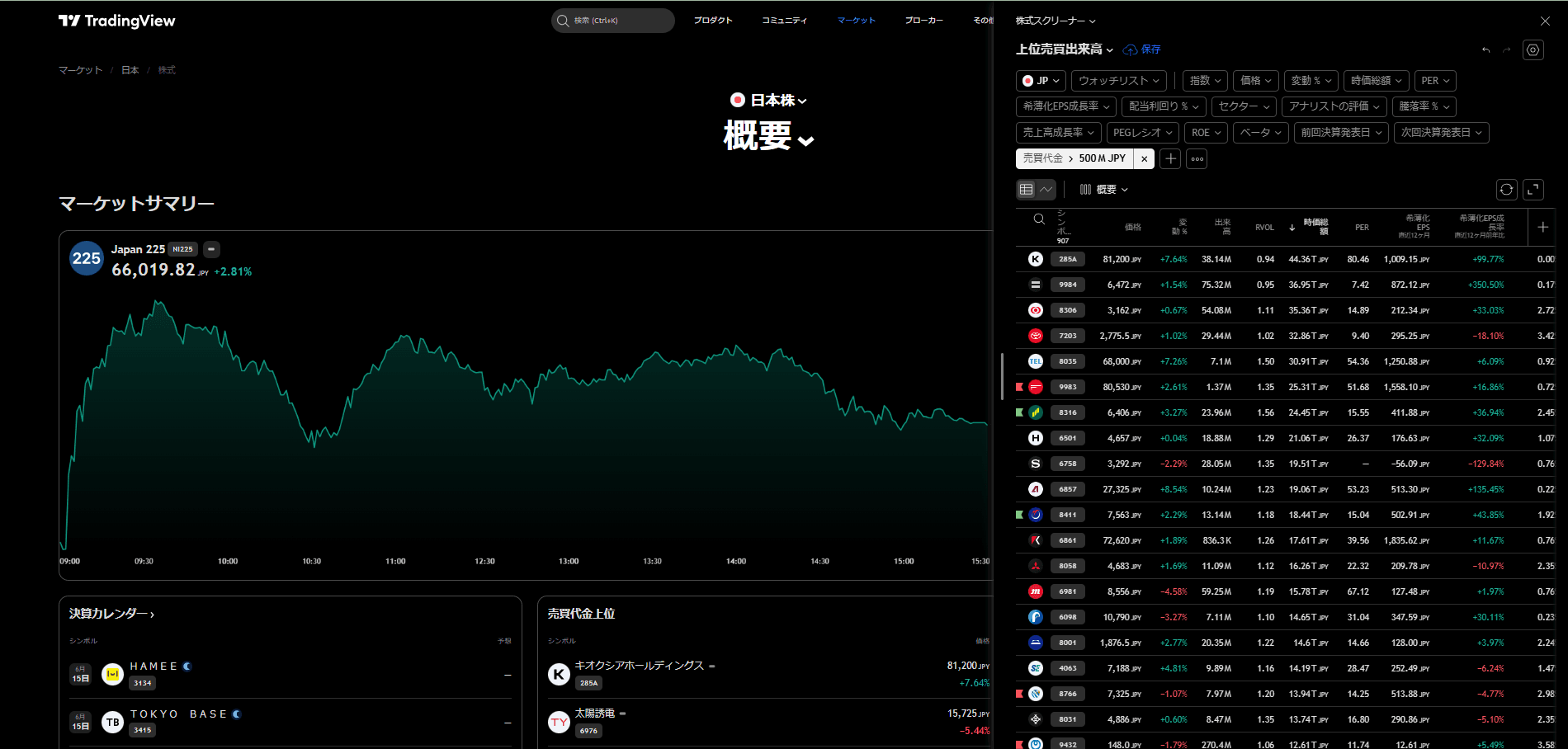
TradingViewには通常の株式スクリーナーとPineスクリーナーがあります。初めての方は、まず通常の株式スクリーナーで日本株の母集団を作ります。
最初に確認する条件は、日本株、売買代金、出来高、時価総額など少数で十分です。条件を増やしすぎると、候補が出ない理由を判断しにくくなります。
4. 日本株候補を探す5段階
日本株に限定し、売買代金や出来高などから調べられる数まで候補を減らします。
急騰直後ではないか、出来高が極端に少なくないか、移動平均線との位置を確認します。
すぐ買わず、「追加で調べる銘柄」として保存します。
好材料だけでなく、悪材料、不明点、反対シナリオ、確認する公式資料を出させます。
数値、発表日、対象期間、会社予想、修正の有無を確認し、監視・見送りなどを自分で決めます。
5. AIに質問する例
「買いですか」と結論を求めるより、確認作業を分けて質問します。
この銘柄について、①確認できる事実、②業績や事業構造の変化についての推論、③資料だけでは不明な点、④反対シナリオ、⑤TDnet・決算短信・企業IRで追加確認する項目に分けて整理してください。数字には対象期間と出所を付け、確認できない内容は不明と表示してください。
AIが示した数字に出所や対象期間がなければ、その数字を判断材料にせず、公式資料へ戻ります。
6. AIだけで判断してはいけない理由
AIは古い情報を現在の情報として扱ったり、資料にない因果関係を自然な文章で補ったりすることがあります。読みやすい回答と、正しい回答は同じではありません。
安全に使うためのルール
決算短信や適時開示など、出所と日付を確認できる内容です。
事実から考えた見通しです。根拠、成立条件、反対材料を併記します。
資料未確認、情報が古い、複数情報が矛盾する内容です。
- 数字・日付・固有名詞は一次情報で確認する
- 不明な内容を買う理由に使わない
- 好材料と同時に反対シナリオも確認する
7. TDnet・決算短信で確認する方法
AIの回答より先に、どの資料の、いつの数字かを固定します。
似た会社名を避けるため、分かる場合は証券コードを使います。
決算短信、業績予想修正、配当修正、自社株買いなど、同時刻の開示も確認します。
四半期、上期、通期を取り違えず、通期予想が据え置き・上方修正・下方修正のどれかを確認します。
数量、価格、為替、一時要因、事業構成など、数字が動いた理由を確認します。
8. Pineスクリーナーを使うのはどの段階か
Pineスクリーナーは「応用」です。通常スクリーナーで作ったウォッチリストを、移動平均線、出来高、RSIなどの独自条件でさらに絞るときに使います。
最初からPine Scriptへ進むと、何を探したいのか分からないまま条件だけが増えやすくなります。まず「通常スクリーナー→チャート→AI整理→一次情報確認」を1回通してください。
9. 実際の画面を使った1銘柄の例
過去のアドバンテスト(6857)を例に、候補を見つけてから何を確認するかを見ます。これは操作説明のための過去例であり、現在の売買判断ではありません。
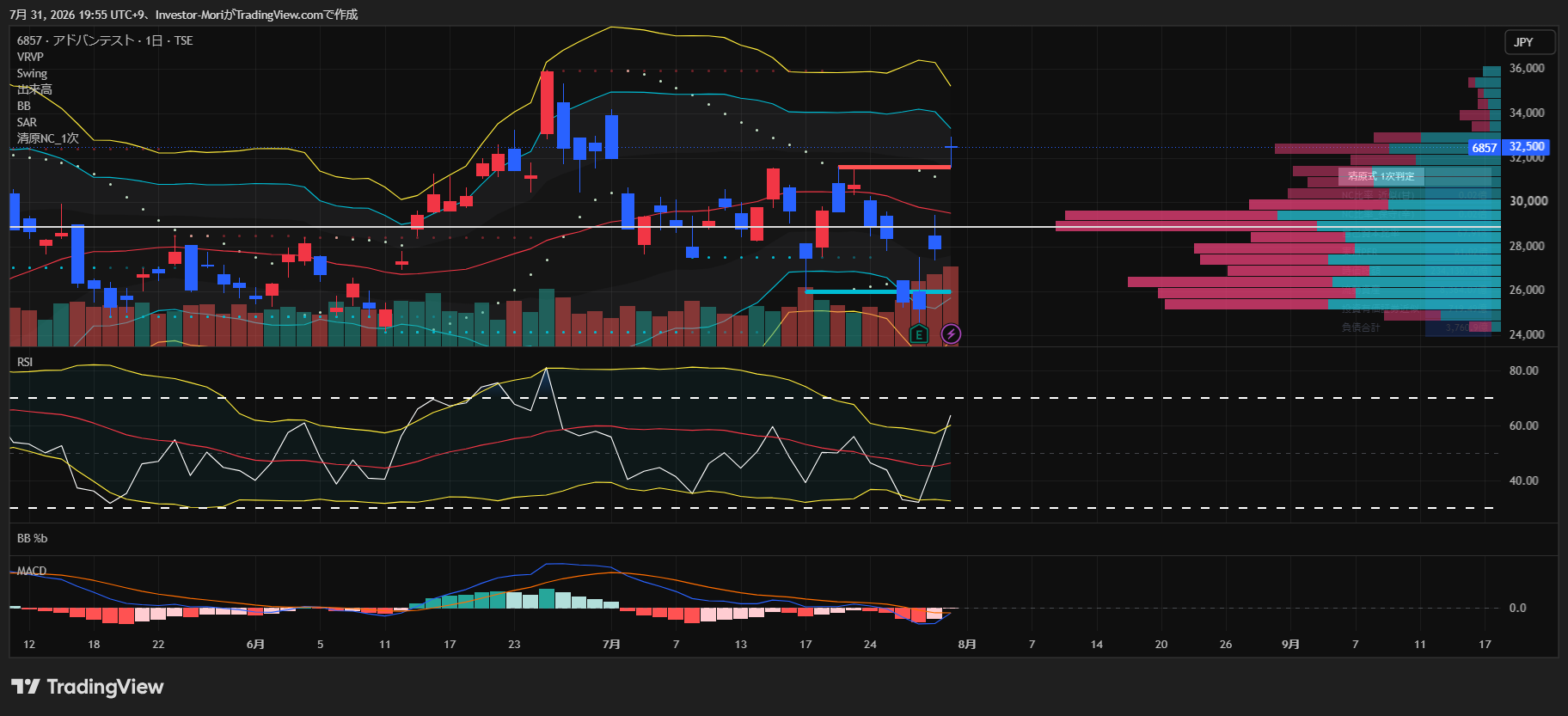
| 段階 | この例で行うこと |
|---|---|
| TradingView | 候補を見つけ、決算後の株価位置と出来高を確認する |
| AI | 好決算でも追いかけるリスク、反対シナリオ、追加確認項目を整理する |
| 一次情報 | 決算短信、業績予想修正、決算説明資料で数字と理由を確認する |
| 人間 | すぐ買う、監視する、見送るのどれにするかを自分の条件で決める |
10. 次に読む「基本」「応用」記事
この入門記事を読んだ後は、通常スクリーナーの基本操作、Pineスクリーナーの応用へ進みます。