Pineスクリーナー(Pine Screener)は、TradingView内でウォッチリストを自分の条件で絞る機能です。初めての方は、先に通常の株式スクリーナーで日本株の母集団を作ります。

30秒で分かる結論
Pineスクリーナーは、ウォッチリストを自分の条件で絞る道具です
通常の株式スクリーナーで日本株の母集団を作り、Pineスクリーナーで移動平均線・出来高・RSIなどの独自条件を確認します。抽出結果は買いサインではありません。
対象選択したウォッチリスト
条件Pine Scriptの出力
変更後必ず再スキャン
抽出後TDnet・決算資料で確認
公式仕様確認日:2026年8月24日
Pine Screenerとは?
日本株の探し方・使い方・コードを実践解説
TradingViewのPine Screener(パインスクリーナー)を使い、 日本株候補を探す手順を整理します。 ウォッチリストの作り方、フィルター設定、Pine Scriptのコード例、 抽出後にTDnet・決算短信・公式IRを確認する流れまで、 個人投資家として実際に使う順番でまとめました。
この記事の立場
この記事は、特定銘柄の売買をすすめるものではありません。
筆者自身が日本株候補を探すときに、 TradingView、Pine Screener、AI、TDnet、決算短信を どう組み合わせているかを残した実践ノートです。
AIやスクリーナーの出力をそのまま結論にせず、 最終判断は一次情報を確認したうえで自分で行います。
結論:Pine Screenerは「買う銘柄」ではなく「調べる銘柄」を探す道具
Pine Screenerは、自分で設定した条件を使って、 ウォッチリスト内の銘柄をまとめて確認できる機能です。
移動平均線、出来高、RSI、MACDなどを組み合わせて候補を抽出します。
通常スクリーナーで母集団を作り、Pine Screenerでさらに絞ります。
抽出後にTDnet、決算短信、公式IR、チャート位置を確認します。
「条件に合った銘柄」と「今買える銘柄」は別です。 Pine Screenerに出たことだけを理由に、売買判断を行わないようにします。
Pine Screenerとは?
Pine Screenerは、TradingViewのPine Scriptで作られた インジケーターを使い、ウォッチリスト内の銘柄をスキャンする機能です。
通常の株式スクリーナーでは、 PER、PBR、時価総額、出来高、配当利回りなど、 あらかじめ用意された条件を使います。
Pine Screenerでは、これに加えて、 自分で作成したインジケーターや条件を利用できます。
TradingView公式ヘルプでは、Pine Screenerを 「Pineスクリプトを使ってウォッチリストをスキャンするツール」 と説明しています。
利用できるインジケーターには、 自作したPine Script、内蔵インジケーター、 公開ライブラリのコミュニティインジケーターがあります。
公式仕様は TradingView公式ヘルプ で確認できます。
日本株で作れる条件の例
- 終値が25日移動平均線より上にある
- 出来高が20日平均の1.2倍以上に増えている
- 日足・週足・月足のトレンドが崩れていない
- MACDやRSIが改善し始めている
- 移動平均線から上に乖離しすぎていない
- 押し目から反発し始めている
つまりPine Screenerは、 自分の投資ルールに近い動きをしている銘柄を探す道具です。
TradingView公式仕様で確認したこと
2026年7月10日時点で、TradingView公式ヘルプから確認できる 主な使い方と制限を整理します。
| 確認項目 | 公式仕様の概要 | 実践上の意味 |
|---|---|---|
| 基本操作 | ウォッチリスト、インジケーター、フィルターを設定してスキャンする | 先に調べたい銘柄リストを作る必要がある |
| 使用できる条件 |
インジケーターのplot()と
alertcondition() | スクリーナー用コードには出力項目が必要 |
| インジケーター数 | 1つのスクリーンにつき1つ | 必要な条件を1つのスクリプトにまとめる |
| 対応時間足 | 1分、5分、15分、30分、1時間、2時間、4時間、 日足、週足、月足 | 任意のカスタム時間足は使用できない |
| 計算範囲 | 直近500本のバー | 非常に長期間を前提とする計算には注意が必要 |
| 設定変更後 | ウォッチリストや条件を変えた場合は再スキャンする | 古い結果のまま判断しない |
TradingViewの機能、プラン、上限、利用条件は変更される可能性があります。 実際に使う前に公式ヘルプと料金ページを確認してください。
通常の株式スクリーナーとPine Screenerの違い
両者は競合する道具ではなく、役割が違います。 日本株探しでは、組み合わせて使う方が効率的です。
| 項目 | 通常の株式スクリーナー | Pine Screener |
|---|---|---|
| 主な役割 | 市場全体から広く候補を探す | ウォッチリストから自分の条件で絞る |
| 主な条件 | PER、PBR、時価総額、配当、出来高 | 移動平均線、RSI、MACD、自作条件 |
| 強み | 母集団を作りやすい | 自分の投資ルールを反映できる |
| 弱み | 条件が一般的になりやすい | Pine Scriptや設定の理解が必要 |
| 向いている場面 | 最初の候補探し | 変化・初動・押し目の確認 |
通常スクリーナーで売買代金や時価総額を確認し、 候補をウォッチリストへ入れます。 そのリストをPine Screenerでスキャンし、 変化が出ている銘柄から一次情報を確認します。
Pine Screenerで日本株を探す基本手順
公式の操作手順を、日本株投資で使いやすい流れに置き換えると、 次の5段階になります。
通常の株式スクリーナーで広く候補を探す
まずTradingViewの通常スクリーナーを使い、 日本株市場全体から候補を探します。
最初に見る項目は、時価総額、売買代金、出来高、 PER、PBRなどの基本条件で十分です。
候補銘柄をウォッチリストへ入れる
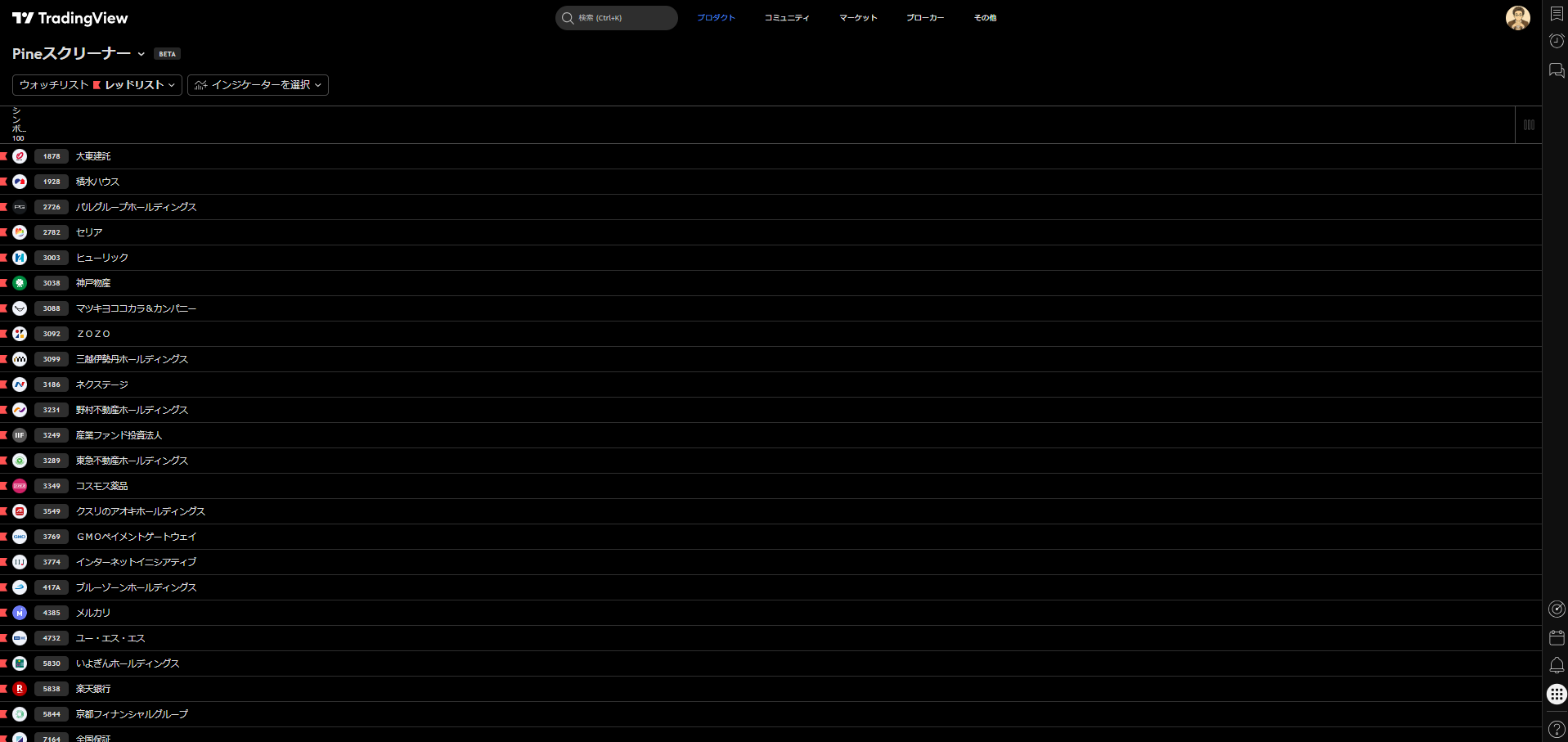
Pine Screenerは、選択したウォッチリストを対象にスキャンします。 そのため、先に調べたい銘柄を一覧化します。
私は最初から数を増やしすぎず、 50〜100銘柄程度のリストから始めます。 数が多すぎると、抽出後の一次情報確認が追いつかなくなるためです。
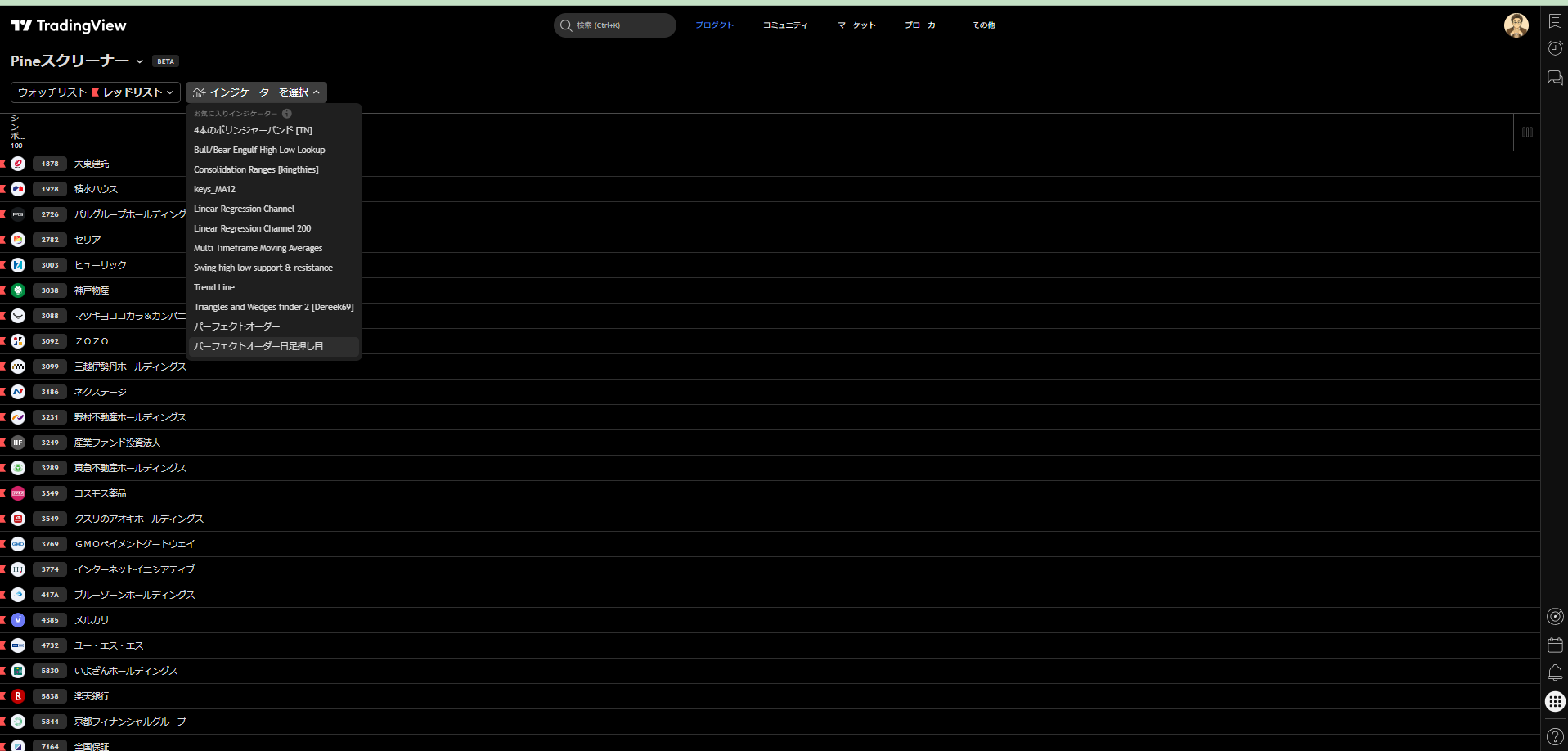
使用するインジケーターをお気に入り登録する
Pine Screenerのインジケーターメニューには、 お気に入り登録したインジケーターが表示されます。
自作スクリプトを保存しただけで表示されない場合は、 スーパーチャート側でお気に入り登録されているか確認します。
時間足・入力値・フィルター条件を設定する
日足、週足、月足などの時間足を選び、 インジケーターの入力値とフィルターを設定します。
最初から条件を厳しくしすぎず、 少し広めに抽出してから一次情報で削る方が、 候補を取り逃がしにくくなります。
スキャン結果をチャートと一次情報で確認する
条件に合った銘柄をチャートで確認し、 急騰後ではないか、出来高が継続しているか、 決算日が近くないかを見ます。
その後、TDnet、決算短信、決算説明資料、企業IRへ進みます。
操作画面で確認する4つのポイント
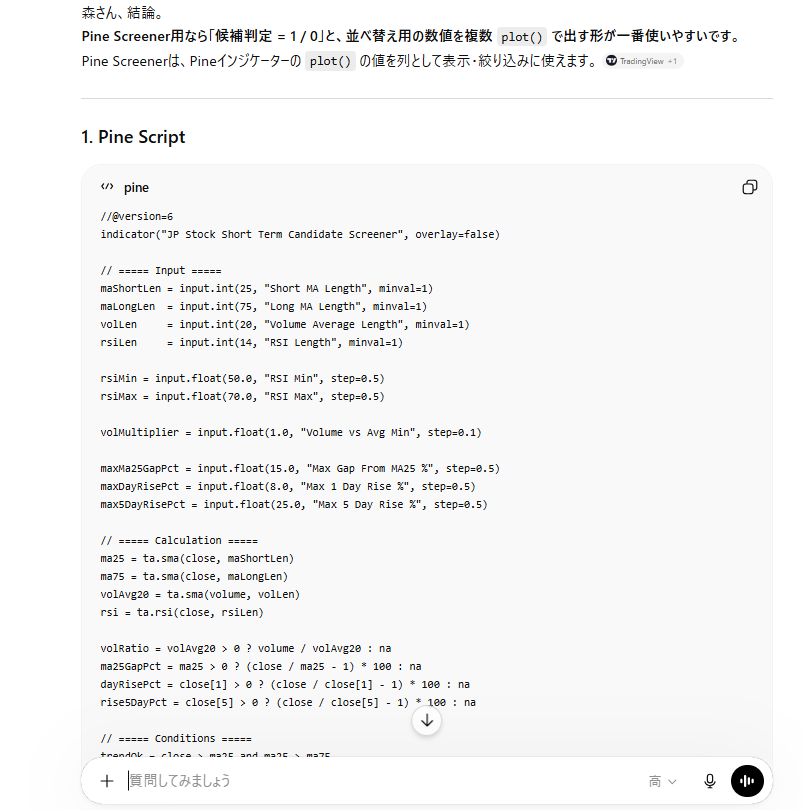
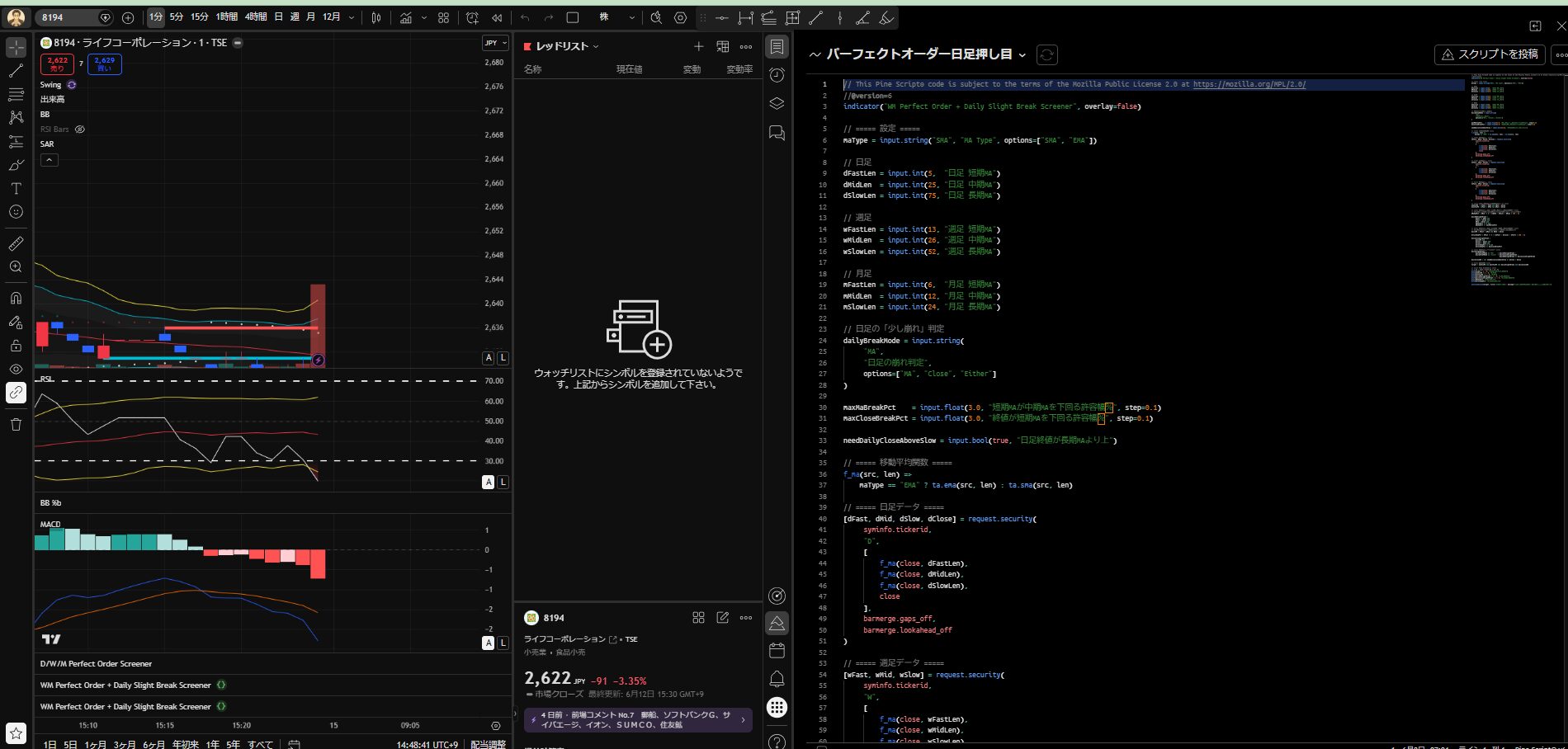
ここからは、実際に使った画面を見ながら、 コード作成からスキャン条件の設定までの流れを確認します。
私がPine Screenerで見たいのは「割安」より「変化」
私は割安な日本株を重視しています。 ただし、低PERや低PBRだけでは、株価が動くきっかけが不足します。
Pine Screenerでは、割安さそのものより、 株価や出来高に現れた変化の初動を探します。
| 視点 | 確認する内容 | Pine Screenerの役割 |
|---|---|---|
| 割安 | PER、PBR、配当、ネットキャッシュ | 通常スクリーナーや決算資料で確認 |
| 変化 | 出来高増、移動平均線回復、モメンタム改善 | 主にPine Screenerで抽出 |
| 需給 | 売買代金、出来高、上値の軽さ | 候補抽出後にチャートで確認 |
| 出口 | 上方修正、増配、自社株買い、テーマ継続 | TDnet・公式IRで確認 |
| 未認知 | まだ注目されていない業績・材料の変化 | 一次情報と市場反応を比較する |
割安 × 変化 × 需給 × 出口 × メタトレンド × 未認知
Pine Screenerは、この中の「変化」と「需給」を探す入口として使います。
Pine Screenerで使う簡単なPine Scriptコード例
以下は、日足で日本株候補を広めに拾うためのサンプルです。
「移動平均線より上」「出来高増加」「上に乖離しすぎていない」 「RSIが極端ではない」という条件をまとめています。
このコードは学習・候補抽出用の例です。 利益を保証するものでも、売買を推奨するものでもありません。 使用前にチャート上で挙動を確認してください。
//@version=6
indicator("Japan Stock Candidate Filter", overlay=false)

// ─────────────────────────────
// 入力値
// ─────────────────────────────
maLength        = input.int(25, "移動平均線の期間", minval=2)
volumeLength    = input.int(20, "出来高平均の期間", minval=2)
volumeMultiple  = input.float(1.20, "出来高倍率", minval=0.1, step=0.05)
maxDeviationPct = input.float(15.0, "移動平均線からの最大上方乖離率(%)", minval=1.0, step=0.5)

rsiLength       = input.int(14, "RSI期間", minval=2)
rsiMinimum      = input.float(45.0, "RSI下限", minval=0.0, maxval=100.0)
rsiMaximum      = input.float(75.0, "RSI上限", minval=0.0, maxval=100.0)

// ─────────────────────────────
// 基本計算
// ─────────────────────────────
movingAverage = ta.sma(close, maLength)
averageVolume = ta.sma(volume, volumeLength)
rsiValue      = ta.rsi(close, rsiLength)

deviationPct =
     not na(movingAverage) and movingAverage != 0
     ? (close / movingAverage - 1.0) * 100.0
     : na

volumeRatio =
     not na(averageVolume) and averageVolume > 0
     ? volume / averageVolume
     : na

// ─────────────────────────────
// 条件
// ─────────────────────────────
priceAboveMA =
     not na(movingAverage) and
     close > movingAverage

volumeIncreasing =
     not na(volumeRatio) and
     volumeRatio >= volumeMultiple

notOverExtended =
     not na(deviationPct) and
     deviationPct >= 0 and
     deviationPct <= maxDeviationPct

momentumInRange =
     not na(rsiValue) and
     rsiValue >= rsiMinimum and
     rsiValue <= rsiMaximum

candidate =
     priceAboveMA and
     volumeIncreasing and
     notOverExtended and
     momentumInRange

// ─────────────────────────────
// Pine Screenerに表示する出力
// ─────────────────────────────
plot(
     candidate ? 1 : 0,
     title="Candidate"
)

plot(
     deviationPct,
     title="MA Deviation %"
)

plot(
     volumeRatio,
     title="Volume Ratio"
)

plot(
     rsiValue,
     title="RSI"
)

// アラート条件
alertcondition(
     candidate,
     title="Candidate Signal",
     message="Japan Stock Candidate condition met"
)
Pine Screenerでの設定例
- 上のコードをPineエディタへ貼り付ける
- 保存してチャートへ追加する
- インジケーターをお気に入り登録する
- Pine Screenerを開く
- 対象の日本株ウォッチリストを選ぶ
- インジケーターからこのスクリプトを選ぶ
Candidate = 1をフィルター条件にする- 日足などの時間足を設定してスキャンする
出来高倍率を1.20倍から1.10倍へ下げる、 RSIの範囲を広げる、最大乖離率を調整するなど、 条件を1つずつ緩めます。
複数条件を同時に変更すると、 どの条件が厳しすぎたのか分からなくなります。
Pine Screenerで候補が出た後に確認すること
Pine Screenerで候補が出たら、ここからが本番です。 スクリーナー結果だけでは、業績、材料、株価への織り込み、 決算リスクまでは分かりません。
TDnetで適時開示を確認する
上方修正、下方修正、増配、自社株買い、 資本政策、業務提携、大株主異動などを確認します。
株価が急に動いているのに理由が確認できない場合は、 無理に結論を出しません。
決算短信で業績変化を見る
売上高、営業利益、経常利益、純利益、 通期予想、進捗率、利益率を確認します。
数字が良いかだけでなく、 前年同期から何が変わったかを見ます。
決算説明資料・公式IRで理由を確認する
事業別の変化、受注、価格転嫁、設備投資、 株主還元、中期経営計画を確認します。
「なぜ利益が増えたのか」「今後も続くのか」 が説明できなければ、判断を保留します。
チャートの位置と需給を見る
急騰後、高値圏、出来高減少、長い上ヒゲ、 信用買い残の増加などを確認します。
良い会社でも、買う位置が悪ければ 投資結果は悪くなりやすいためです。
買う・見送る・監視継続を記録する
買う理由だけでなく、見送る理由、不明点、 撤退条件、再判定日を残します。
指値を置く場合も、打診、本命、保険の3段階に分け、 成行で追いかけないようにします。
Fact・Inference・Unknownを分ける
Pine Screenerで抽出した銘柄を調べるときは、 事実、推論、不明点を混ぜないようにします。
【事実】Fact
TDnet、決算短信、決算説明資料、企業IR、 株価、出来高などで確認できる内容。
【推論】Inference
テーマ性、カタリスト、買い手候補、 認知不足など、事実から考えた仮説。
【不明】Unknown
材料の業績寄与、需給の持続性、 情報の鮮度など、まだ確認できない内容。
「たぶん業績に効く」「大口が買っているかもしれない」 といった未確認情報だけで、買い判断へ進まないようにします。
Pine Screenerでよくある失敗
1.条件を厳しくしすぎる
条件を増やすほど精度が上がるとは限りません。 条件を重ねすぎると、過去には合うものの、 現在の候補がほとんど出ないスクリーナーになります。
2.抽出結果を買いサインだと思う
スクリーナーが確認しているのは、 コードに書いた条件へ合致したかどうかだけです。 会社の業績や材料の信頼性まで保証していません。
3.急騰後の銘柄に飛びつく
出来高増加やモメンタム上昇は、 上昇初動だけでなく、急騰終盤でも発生します。 移動平均線からの乖離率や高値圏かどうかを確認します。
4.設定変更後に再スキャンしない
ウォッチリスト、時間足、入力値、フィルター条件を変更した後は、 再スキャンして新しい結果を確認します。
5.Pine Scriptの出力を作っていない
Pine Screenerでは、フィルターや列として利用するために、
plot()または
alertcondition()による出力が必要です。
6.決算日を確認しない
条件が良くても、決算直前であれば値動きが大きくなる可能性があります。 決算をまたぐ前提でない場合は、発表日を確認してから判断します。
関連記事
Pine Screenerについてよくある質問
Pine Screenerは、基本的に選択したウォッチリストをスキャンします。 市場全体から候補を探す場合は、 通常の株式スクリーナーで母集団を作り、 候補をウォッチリストへ追加してからスキャンします。
自作スクリプトだけでなく、内蔵インジケーターや 公開ライブラリのインジケーターも利用できます。 独自条件を細かく設定したい場合は、 Pine Scriptを作成する方法が向いています。
使用したいインジケーターがお気に入り登録されているか確認します。
また、スクリーナーで使用するには、
plot()または
alertcondition()による出力が必要です。
利用可能な機能やプラン条件は変更される可能性があります。 最新の利用条件はTradingView公式の料金ページと ヘルプセンターで確認してください。
いいえ。コードで設定した条件に合った銘柄というだけです。 TDnet、決算短信、公式IR、決算日、チャート位置、 株価への織り込みを確認してから判断します。
まとめ:Pine Screenerは候補探しの精度を上げる道具
- Pine ScreenerはPine Scriptを使ってウォッチリストをスキャンする
- 通常スクリーナーで母集団を作り、Pine Screenerで絞る
- 自作スクリプトにはplotやalertconditionによる出力を作る
- 条件を厳しくしすぎず、最初は広めに候補を拾う
- 抽出後はTDnet、決算短信、公式IRで一次情報を確認する
- Fact・Inference・Unknownを分けて記録する
- 買う理由だけでなく、見送る理由も残す
私にとってPine Screenerは、 銘柄を当てる魔法の道具ではありません。
ただし、 「何を調べればよいか分からない」という迷いを減らし、 一次情報を確認する順番を決める道具としては、 非常に使いやすいと感じています。
次は、実際に日本株候補を絞ってみる
通常の株式スクリーナーで候補を広く拾い、 Pine Screenerで変化が出ている銘柄を絞ります。 最後はTDnet、決算短信、企業IRで確認してください。
免責事項
本記事は、筆者個人の調査メモおよび投資実践ログです。 特定の銘柄、金融商品、取引手法の売買を推奨するものではありません。
株式投資には元本割れの可能性があります。 投資判断は、最新の一次情報をご自身で確認したうえで、 ご自身の責任で行ってください。
TradingView、Pine Screener、Pine Scriptの機能、 料金、利用条件、仕様は変更される可能性があります。 最新情報は公式サイトでご確認ください。