ChatGPTでPine Screenerを作り、日本株候補を売買代金・業績・AI分析でふるいにかける手順
TradingViewの通常スクリーナーで日本株候補を作り、ChatGPTでPine Screener用の条件を作成。 さらにCSV出力とAI業績分析までつなげて、最後は一次情報で判断する流れをまとめます。
本記事にはアフィリエイト広告を含みます。 また、この記事は投資助言ではなく、筆者がAIと一次情報を使って日本株候補を確認する実践ログです。
結論:Pine Screenerは候補探しまで。最後は自分で判断する
Pine Screenerは「買う銘柄を決める道具」ではなく、確認候補を絞る道具です。 スキャン結果をそのまま買わず、業績・チャート・一次情報を見て、最後は自分で判断します。
私の使い方は、まずTradingViewの通常スクリーナーで売買代金や出来高のある銘柄を拾い、 その中からPine Screenerでさらに絞り、最後にChatGPTと一次情報で確認する流れです。
この記事は売買推奨ではありません。 AIとTradingViewを使って、日本株候補をどう探し、どう確認するかを記録する実践ログです。
まずTradingViewの通常スクリーナーを開く
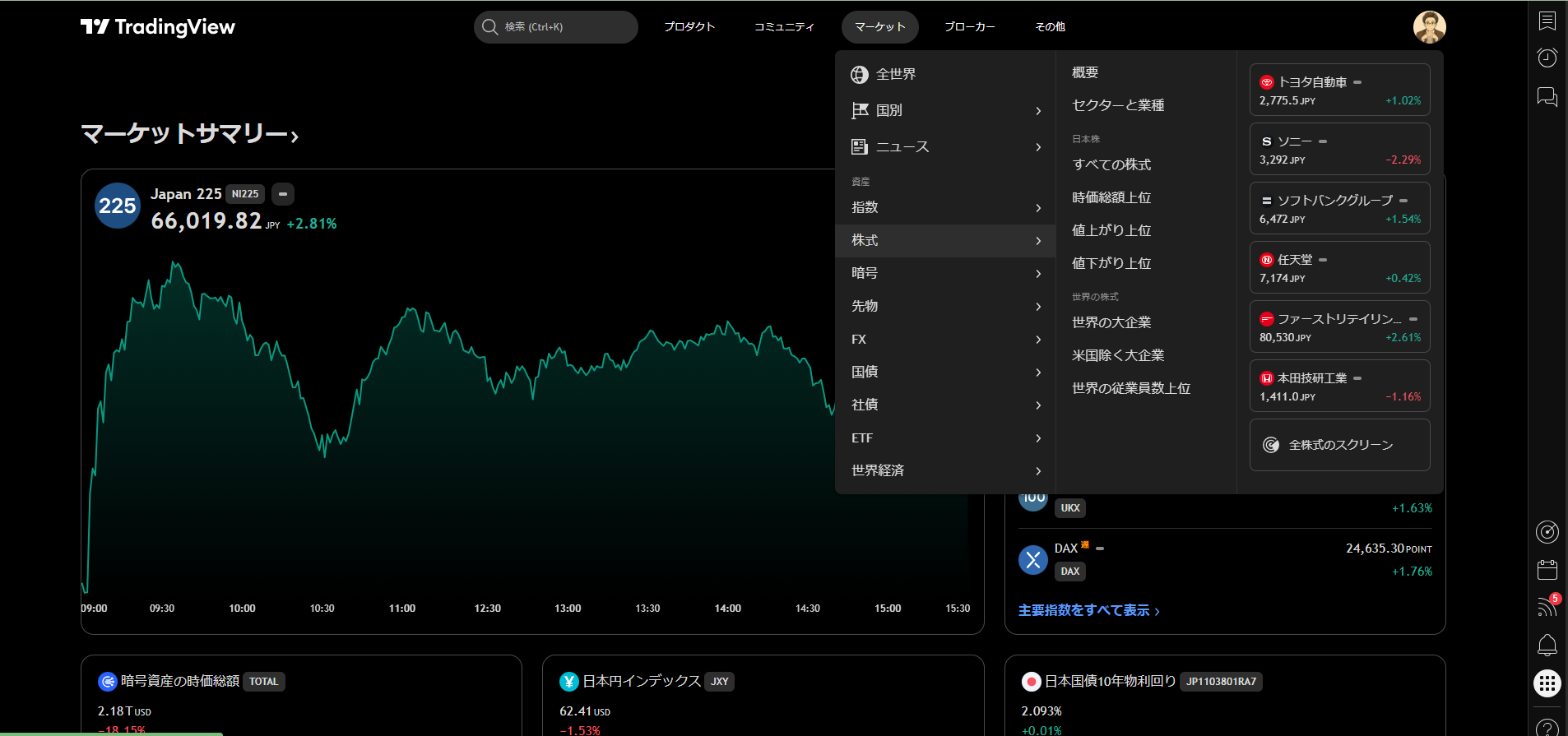
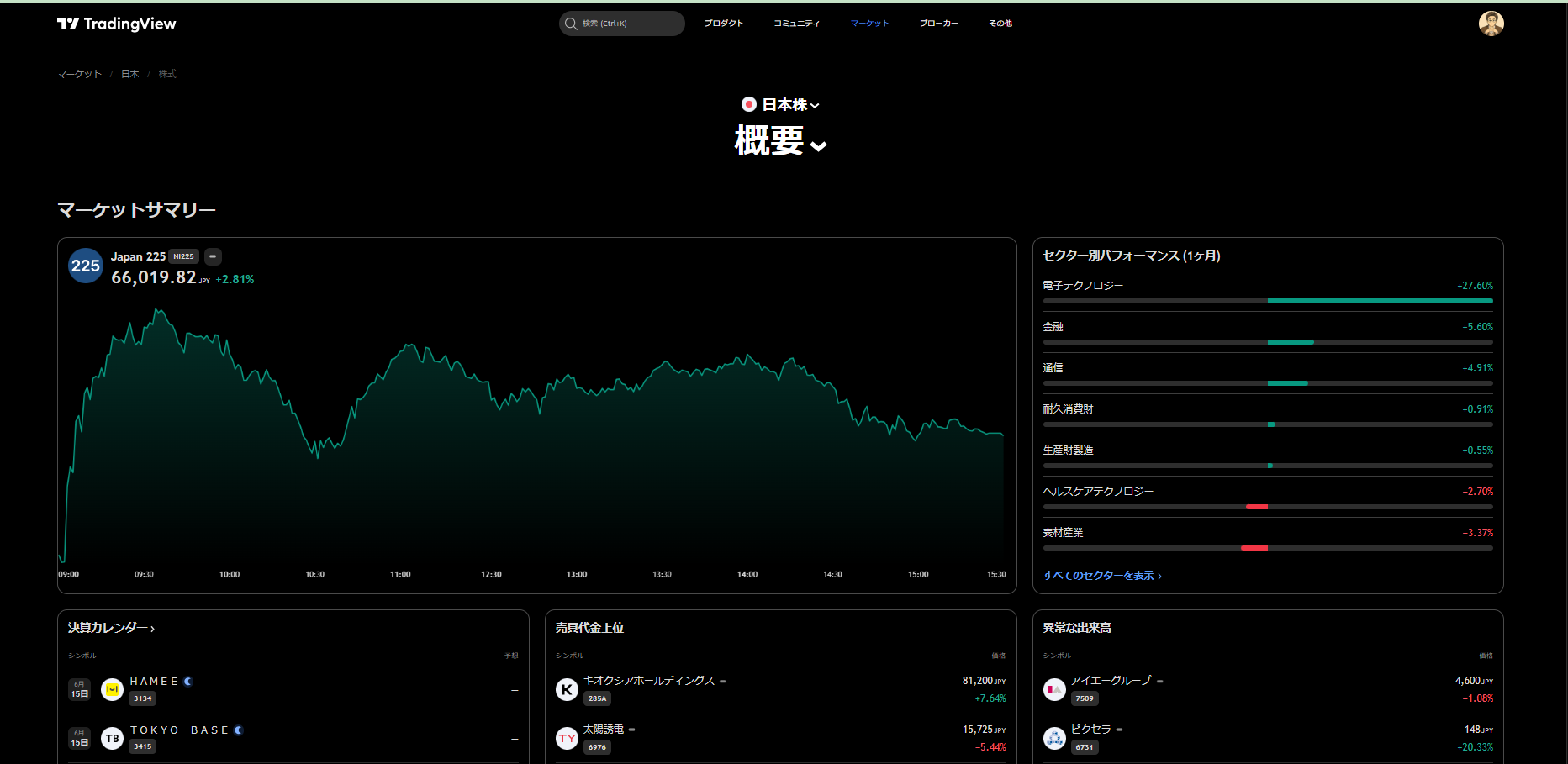
最初に使うのは、Pine Screenerではなく通常の株式スクリーナーです。 ここで日本株の母集団を作ります。
Pine Screenerは、ウォッチリストに入れた銘柄をPine Scriptでさらにふるいにかける道具です。 そのため、先に「どの銘柄群をスキャンするか」を作っておく必要があります。
出来高だけでなく、売買代金を見る
出来高は、売買された株数です。 ただし、株価が低い銘柄は出来高が多く見えやすくなります。 そのため、出来高だけを見ると、実際にどれくらい資金が入っているかを判断しにくいことがあります。
短期スイングで大事なのは、買えることだけではありません。 売りたいときに売れるか。 つまり、逃げられるかです。
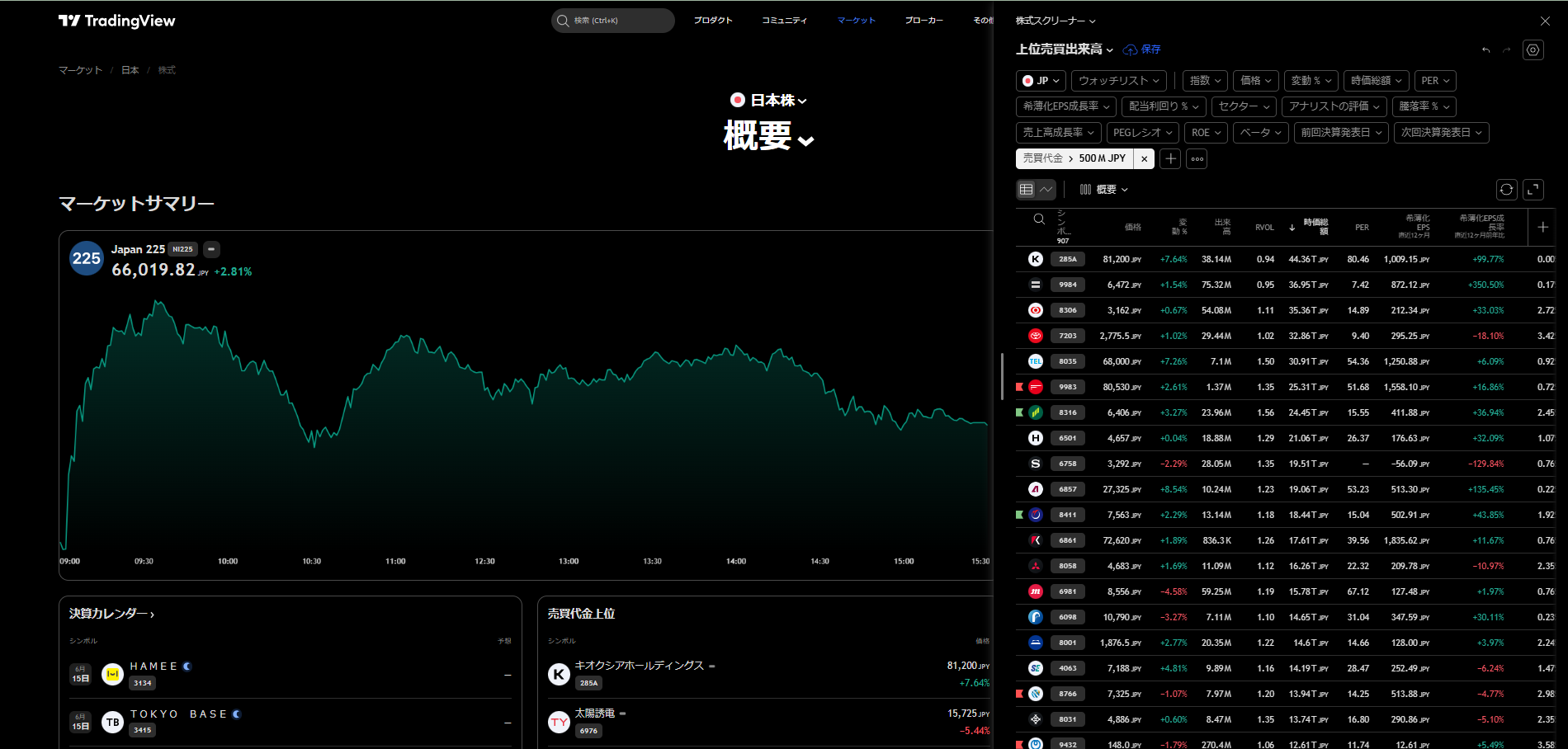
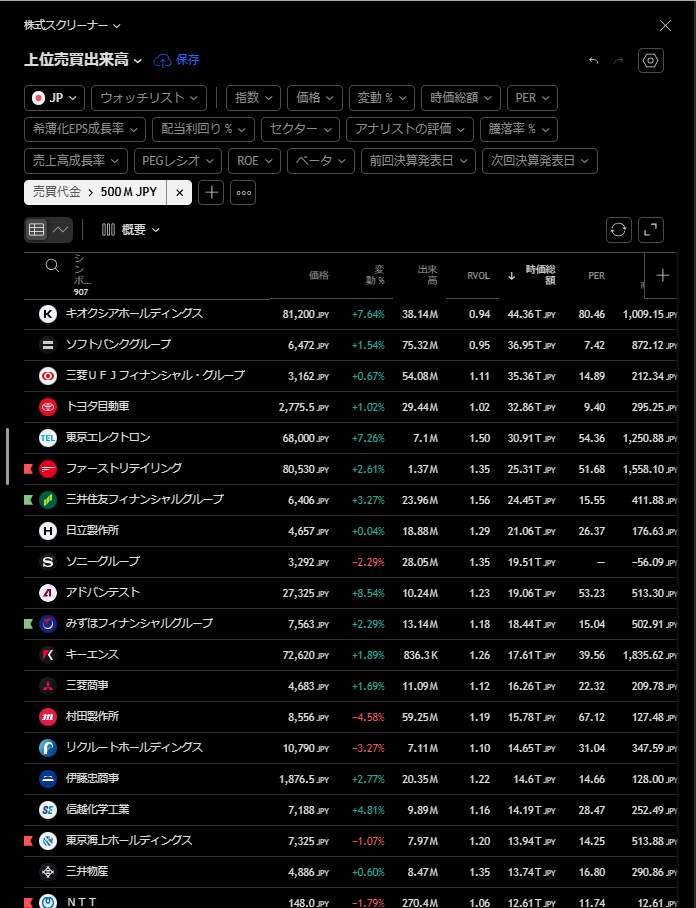
そのため、私は最初の候補集めでは、出来高だけではなく売買代金も確認します。 TradingViewでは、画面によって Price × vol のように表示されることがあります。
| 目的 | 入力値 | 意味 |
|---|---|---|
| 広めに拾う | 300000000 | 売買代金3億円以上 |
| 標準 | 500000000 | 売買代金5億円以上 |
| 実戦向きに絞る | 1000000000 | 売買代金10億円以上 |
まずは売買代金5億円以上を目安にします。 1億円未満の銘柄は、板が薄く売りたい時に売れない可能性があるため、かなり慎重に見ます。
売買代金上位だけだと、大型株に寄りやすい
売買代金上位で並べると、どうしても大型株や有名株が多くなります。 これは悪いことではありません。 売買代金が大きい銘柄は、板が厚く、売りたい時に売りやすいというメリットがあります。
ただし、短期で大きく動く銘柄を探したい場合は、 売買代金上位だけでは物足りないことがあります。 大型株は安定感がある一方で、値動きが比較的ゆるやかになりやすいからです。
そのため、売買代金で最低限の流動性を確認したあと、 ROE、営業利益率、売上成長率、時価総額などを使って、 自分の好みに合わせて候補をしぼります。
売買代金の下限を少し下げたり、時価総額を小さめに設定したりすると、 中小型株が拾いやすくなります。 ただし、値動きが大きい銘柄は、上がる時も速いですが、下がる時も速いです。 売買代金を下げる場合は、ポジションサイズも小さくする前提で見ます。
ROEなど好みの業績指標を追加する
売買代金や出来高が多い銘柄の中から、さらに業績面で良さそうな銘柄を探したい場合は、 ROE、営業利益率、売上成長率などを追加します。
どの指標を使うかは好みで構いません。 稼ぐ力を重視するならROEや営業利益率。 成長性を重視するなら売上成長率。 値動きを重視するなら時価総額を見ます。
| スタイル | 見る指標 | 狙い |
|---|---|---|
| 安定型 | 売買代金・時価総額・自己資本比率 | 大型株や主力株を中心に見る |
| 業績型 | ROE・営業利益率・売上成長率 | 稼ぐ力のある銘柄を残す |
| 値動き型 | 時価総額を下げる・売買代金下限を調整する | 中小型株や変動の大きい銘柄を見る |
| 初動型 | 出来高増加率・高値更新・移動平均線上抜け | 資金が入り始めた銘柄を探す |
| 割安型 | PER・PBR・配当利回り | 割安感のある銘柄を探す |
条件を増やしすぎると、候補がほとんど出なくなることがあります。 最初は売買代金に、ROE・営業利益率・時価総額のうち1〜2個を足すくらいが使いやすいです。
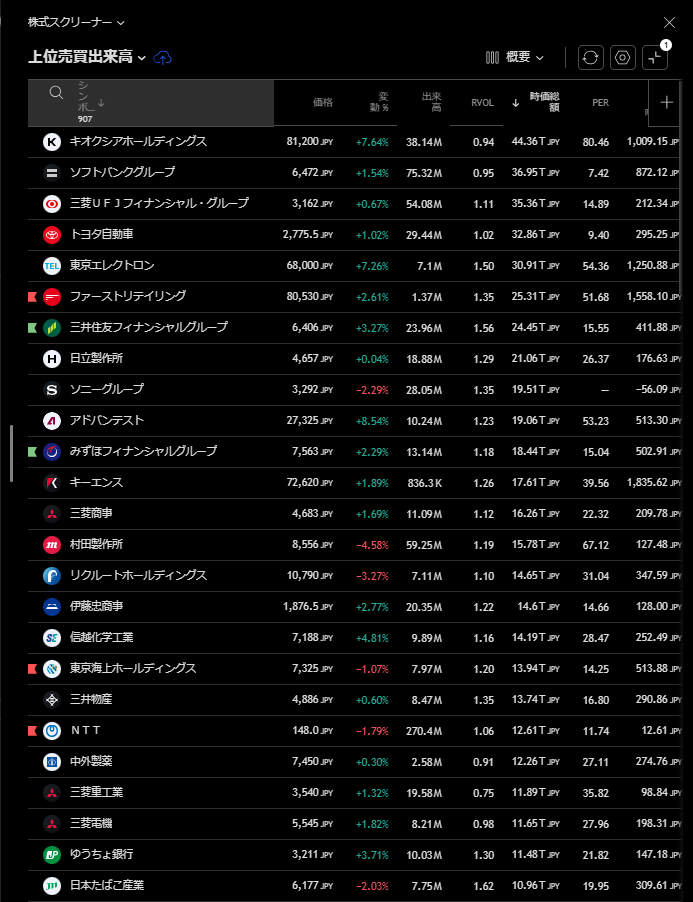
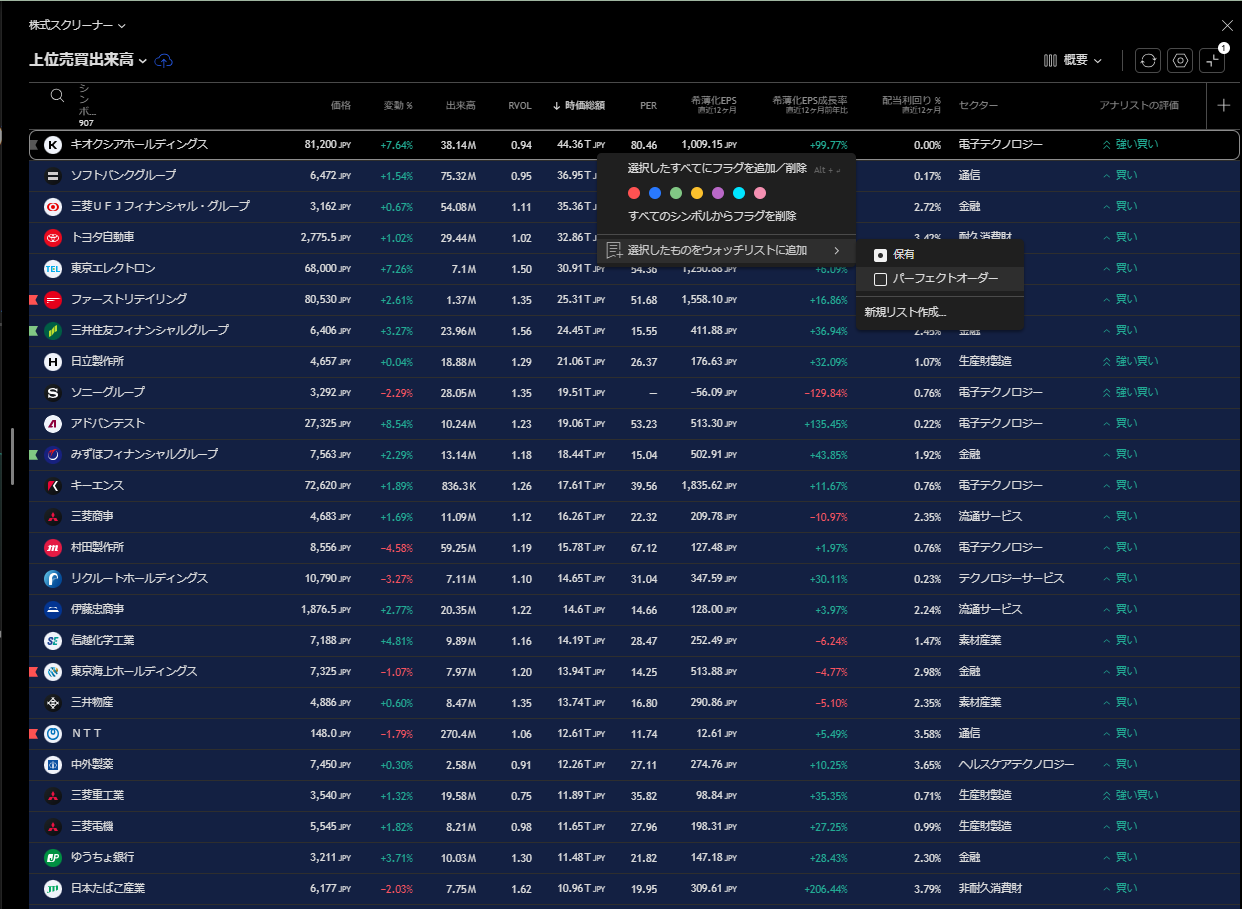
ウォッチリストに追加する
条件に合った銘柄を、Pine Screenerで使うためのウォッチリストに追加します。 リスト名は自分が分かりやすい名前で構いません。
- 売買代金上位
- 売買代金上位500
- 業績良好・高ROE
- 中小型・値動き候補
- 決算後・出来高増
無料プランでは、まず売買代金上位30銘柄程度で試すのが現実的です。 上位300〜500銘柄を使う場合は、プランごとのウォッチリスト上限を公式料金ページで確認します。
ChatGPTにPine Screener用プロンプトを入力する
次にChatGPTを使って、Pine Screener用の条件を作ります。 ここでは複数AIを使える人だけでなく、ChatGPTだけで進めたい人にも分かるように説明します。
スクショには全文が入りきらないため、実際に使ったプロンプトは画像の下に全文で掲載します。
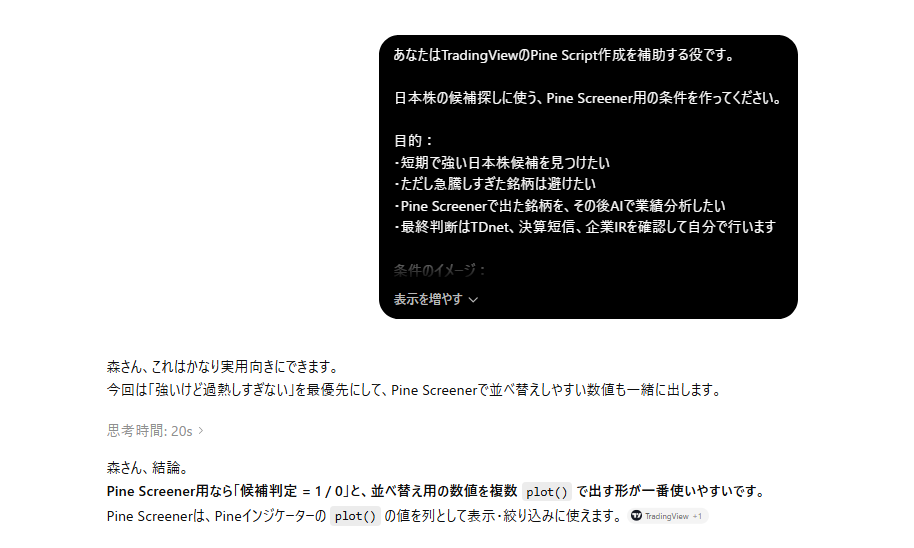
スクショに入りきらなかった全文プロンプト
あなたはTradingViewのPine Script作成を補助する役です。


日本株の候補探しに使う、Pine Screener用の条件を作ってください。

前提:
・最初にTradingViewの通常スクリーナーで、売買代金上位または出来高上位の日本株を確認します
・その中から気になる銘柄をウォッチリストに入れます
・Pine Screenerでは、そのウォッチリスト内の銘柄をさらに条件でふるいにかけたいです

目的:
・短期で強い日本株候補を見つけたい
・ただし急騰しすぎた銘柄は避けたい
・Pine Screenerで出た銘柄を、その後AIで業績分析したい
・最終判断はTDnet、決算短信、企業IRを確認して自分で行います

条件のイメージ:
・終値が25日移動平均線より上
・25日移動平均線が75日移動平均線より上
・出来高が20日平均より増えている
・RSIが高すぎない
・候補判定を1または0で表示したい
・Pine Screenerで使いやすいように、plot()で数値を出してください

出力してほしいもの:

1. Pine Script
2. 条件の意味
3. Pine Screenerで使うときの注意点
4. 出てきた銘柄を業績分析するときの確認ポイント

注意:
これは投資助言ではなく、候補銘柄を探すための条件作成です。
買う・見送る・監視継続の判断は、最後に自分で行います。ChatGPTが出したPine Scriptを確認する
ChatGPTからPine Scriptのたたき台が出てきたら、すぐに信用せず、 まずは条件が自分の意図と合っているかを確認します。
ここでは、短期で強い日本株候補を拾うために、移動平均線、出来高、RSI、急騰しすぎ回避を入れたコードを使います。
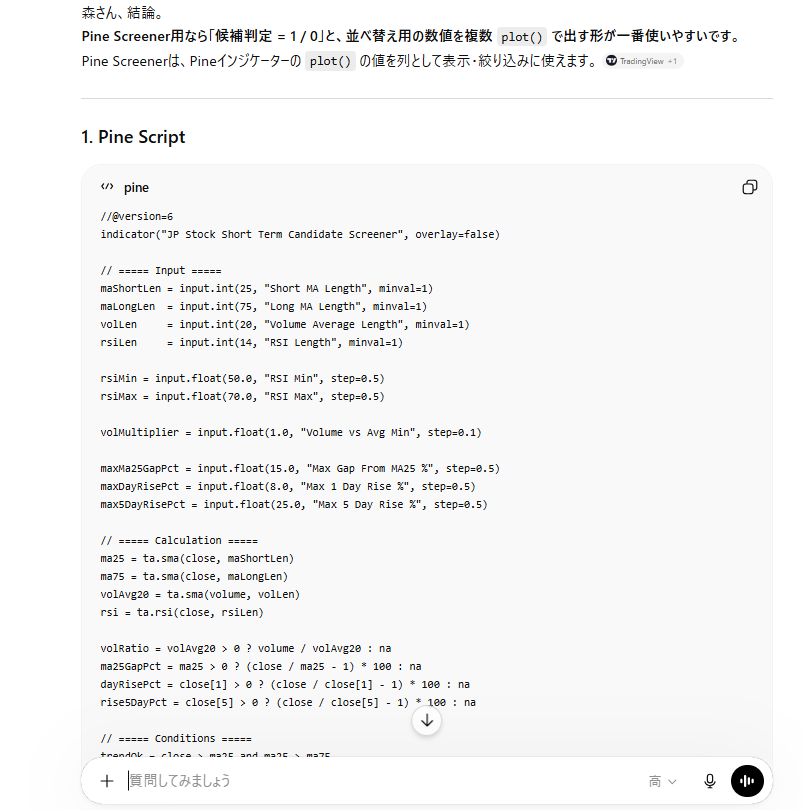
AIが出したコードは、そのまま正しいとは限りません。 必ずTradingView側でエラーが出ないか確認します。 「動けばOK」ではなく、「条件が自分の投資方針と合っているか」を見直します。
記事で使うPine Script
注意:以下は、この記事に記載された条件から再構成した検証用コードです。消失した元ファイルそのものではありません。TradingViewで保存・動作確認してから使用してください。
//@version=6
indicator("JP Stock Short Term Candidate Screener", overlay = false)

maShortLen = input.int(25, "Short MA Length", minval = 1)
maLongLen = input.int(75, "Long MA Length", minval = 1)
volLen = input.int(20, "Volume Average Length", minval = 1)
rsiLen = input.int(14, "RSI Length", minval = 1)
rsiMin = input.float(50.0, "RSI Min", step = 0.5)
rsiMax = input.float(70.0, "RSI Max", step = 0.5)
volMultiplier = input.float(1.0, "Volume vs Avg Min", step = 0.1)
maxMa25GapPct = input.float(15.0, "Max Gap From MA25 %", step = 0.5)
maxDayRisePct = input.float(8.0, "Max 1 Day Rise %", step = 0.5)
max5DayRisePct = input.float(25.0, "Max 5 Day Rise %", step = 0.5)

ma25 = ta.sma(close, maShortLen)
ma75 = ta.sma(close, maLongLen)
volAvg20 = ta.sma(volume, volLen)
rsiValue = ta.rsi(close, rsiLen)
ma25GapPct = ma25 > 0 ? (close / ma25 - 1) * 100 : na
dayRisePct = close[1] > 0 ? (close / close[1] - 1) * 100 : na
rise5DayPct = close[5] > 0 ? (close / close[5] - 1) * 100 : na

ready = not na(ma75) and not na(volAvg20) and not na(rsiValue) and not na(close[5])
trendOk = close > ma25 and ma25 > ma75
volumeOk = volume >= volAvg20 * volMultiplier
rsiOk = rsiValue >= rsiMin and rsiValue <= rsiMax
notOverextended = ma25GapPct <= maxMa25GapPct and dayRisePct <= maxDayRisePct and rise5DayPct <= max5DayRisePct
candidate = ready and trendOk and volumeOk and rsiOk and notOverextended
candidateValue = candidate ? 1 : 0

plot(candidateValue, title = "Candidate_1_or_0", color = candidate ? color.lime : color.gray, linewidth = 2)
Pine Screenerの条件は Candidate_1_or_0 > 0、時間足は日足です。判定が変化し得るため、原則として大引け後の確定足で確認します。
Pine Editorにコードを貼って保存する
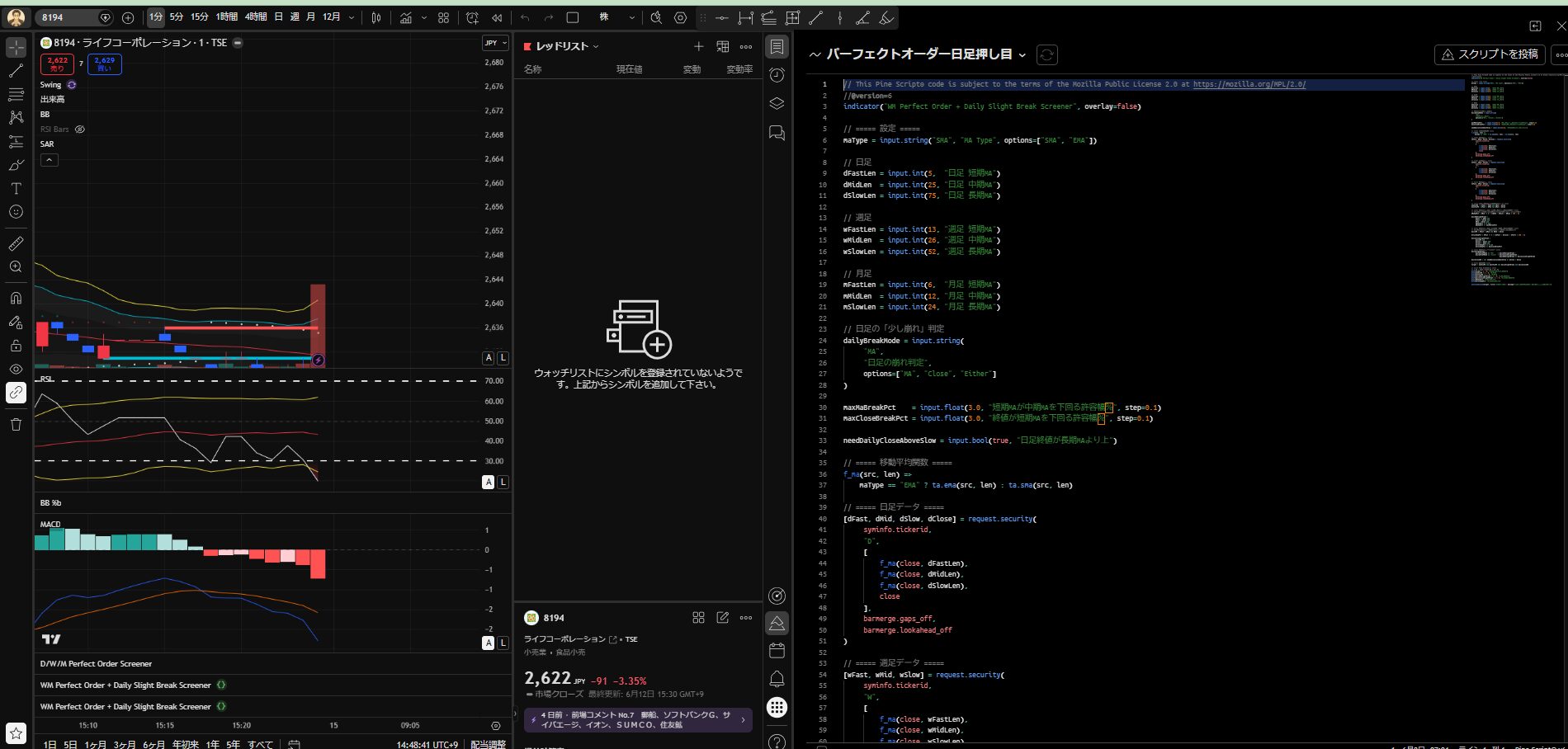
次にTradingViewのチャート画面でPine Editorを開きます。 ChatGPTが出したコードを貼り付けて保存します。
保存できたら、チャート上にインジケーターとして追加できる状態になります。 エラーが出た場合は、コードの貼り付けミスやPine Scriptのバージョンを確認します。
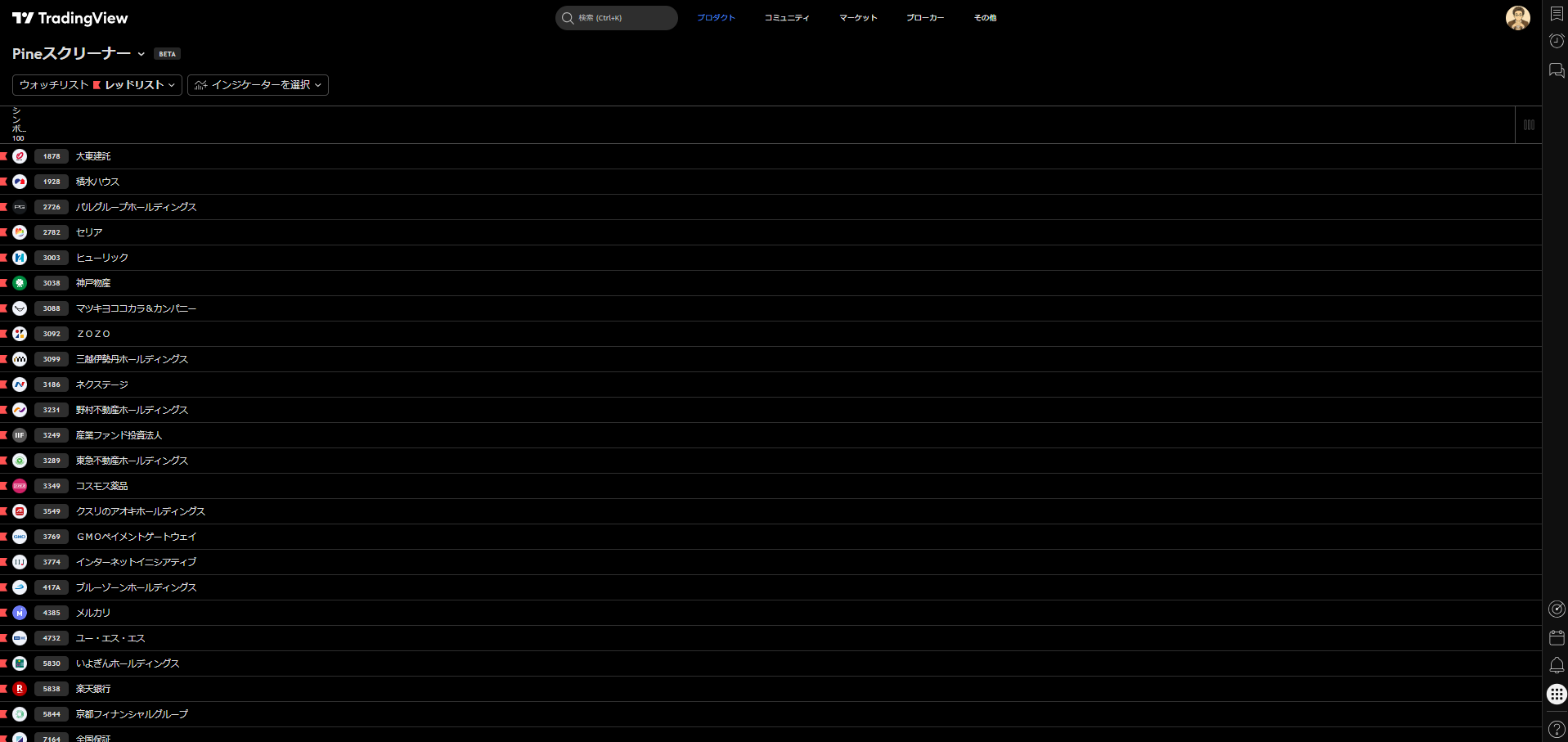
Pine Screenerでウォッチリストを選ぶ
Pine Screenerを開いたら、先ほど作ったウォッチリストを選びます。 画面では赤丸の部分からウォッチリストを選ぶイメージです。
ウォッチリスト名は、自分が分かりやすい名前で問題ありません。 たとえば「売買代金上位」「売買出来高上位」「日本株スキャン」などです。
Pine Screenerは、全銘柄をいきなり探す道具ではなく、 自分で作ったウォッチリストをさらに条件でふるいにかける道具として使います。
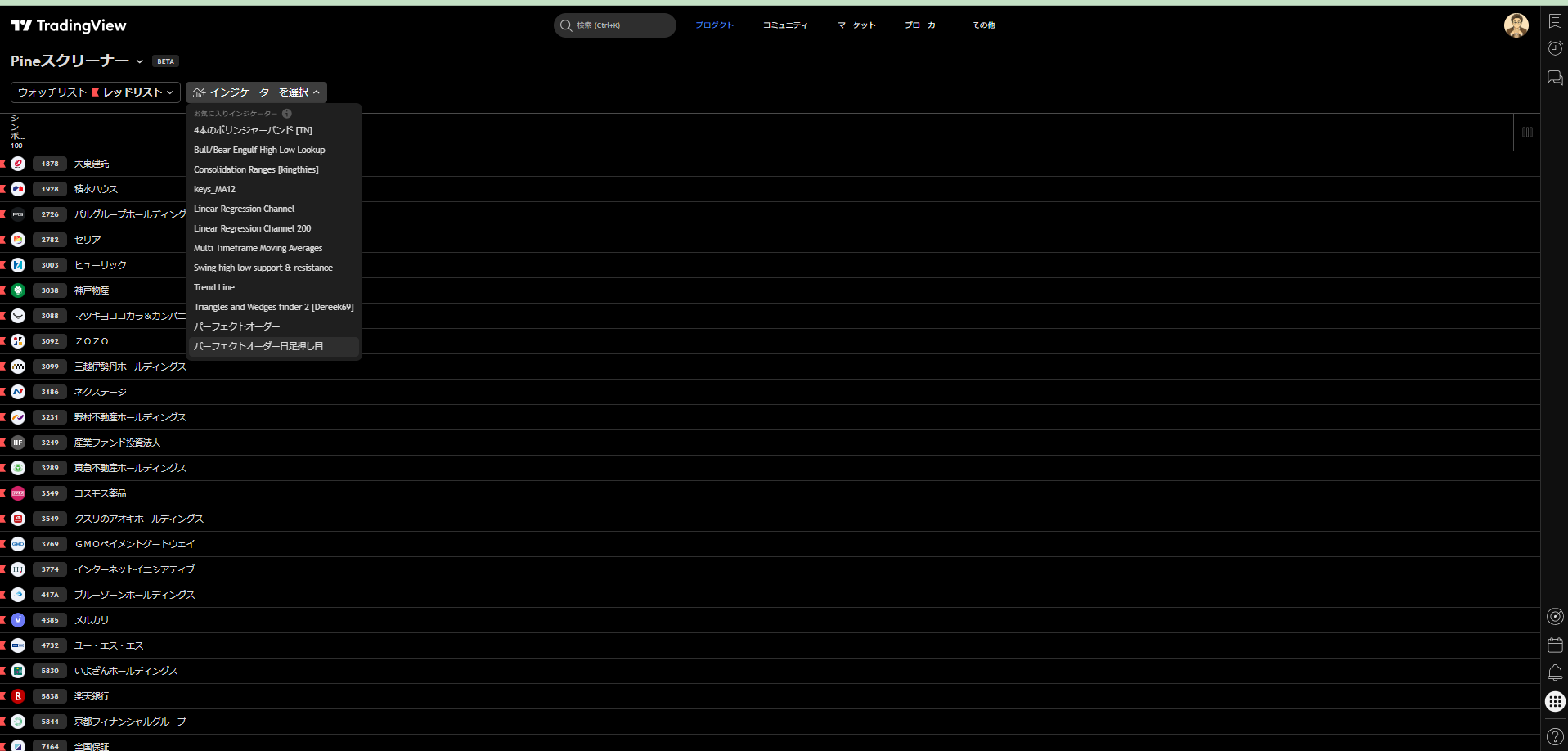
インジケーターと条件を設定する
次に、保存したインジケーターをPine Screener側で選びます。 基本の短期候補スクリーナーなら、まずは次の条件を使います。
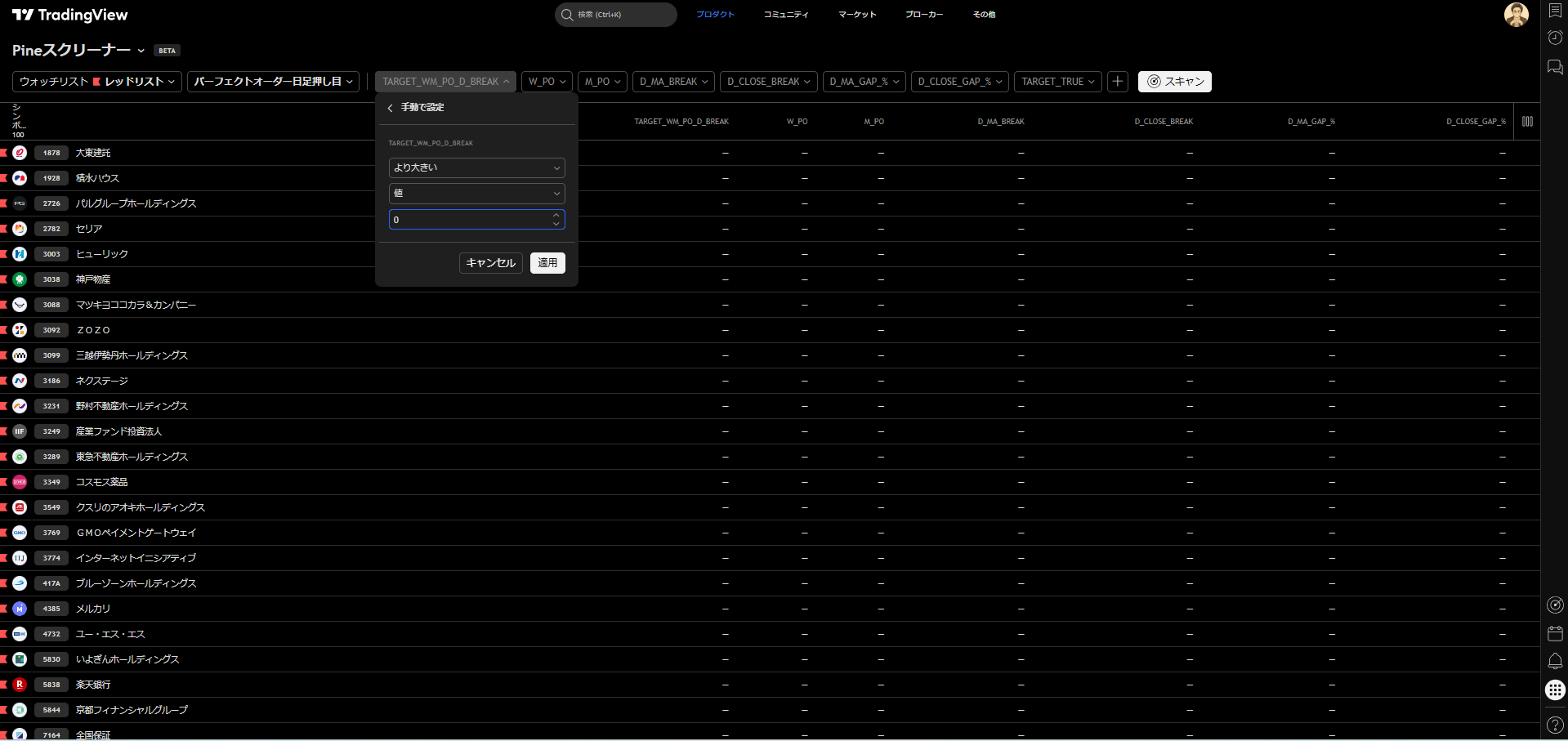
Candidate_1_or_0 > 0一方、別記事で扱う「週足・月足はパーフェクトオーダー、日足は少し崩れた押し目候補」の条件を使う場合は、 次のように設定します。
TARGET_WM_PO_D_BREAK > 0「TARGET_WM_PO_D_BREAKを0で設定」と言う場合、 正確には
TARGET_WM_PO_D_BREAK > 0 です。
条件を「より大きい」にして、値の欄に 0 を入れます。条件を設定したら、最後にスキャンボタンを押します。 候補が多すぎる場合はスコアや出来高条件で絞り、 少なすぎる場合は条件を少し緩めます。
スキャン結果をチャートで確認する
スキャン結果に出てきた銘柄は、買い候補ではなく確認候補です。 まずチャートを開き、高値づかみにならない位置か、出来高の増え方が自然かを確認します。
チャートの形だけで買うのではなく、ここから業績と一次情報の確認に進みます。
結果をCSVでダウンロードする
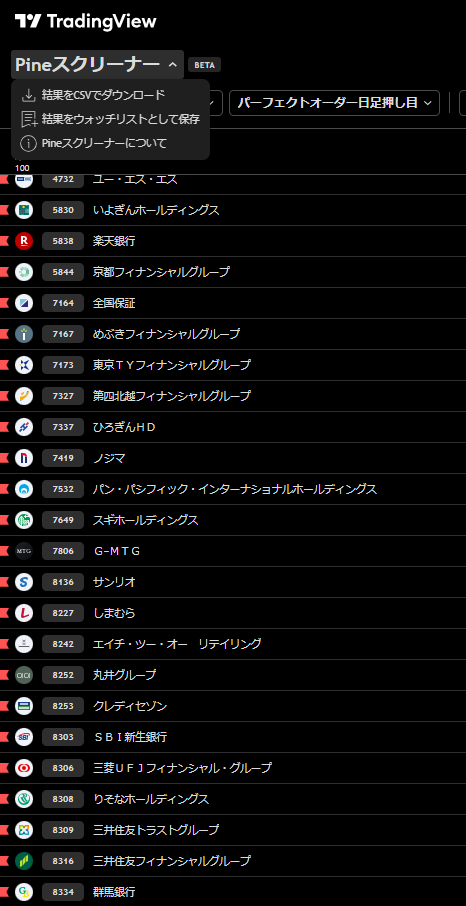
Pine Screenerで候補が出たら、その結果をCSVでダウンロードします。 CSVにしておくと、あとでChatGPTにアップロードして、候補銘柄をまとめて整理しやすくなります。
画面左上のメニューから、結果をCSVでダウンロードできます。 このCSVを使って、次のステップでAIに業績確認の優先順位を整理してもらいます。
画面を見ながら1銘柄ずつ確認するより、CSVで一覧にしてからChatGPTに渡した方が、 「どの銘柄から業績を見るか」を整理しやすくなります。
CSVをChatGPTにアップロードして業績分析する
ダウンロードしたCSVをChatGPTにアップロードし、 出てきた銘柄をさらに業績面でふるいにかけます。
ここでAIに聞くのは「この銘柄は買いですか?」ではありません。 聞くべきことは、「どの銘柄から決算短信、決算説明資料、企業IRを確認すべきか」です。
AIは確認すべき点を整理する補助役です。 買う・見送る・監視継続を決めるのは本人です。
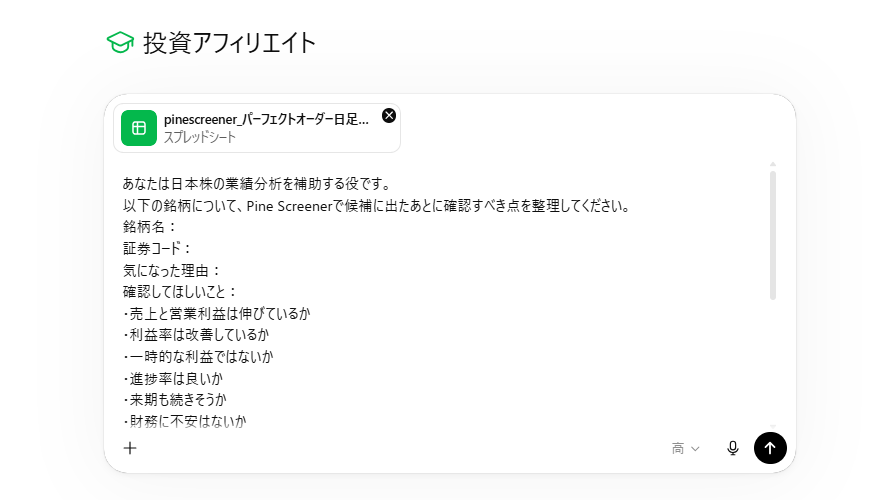
CSVアップロード後に使う短い業績分析プロンプト
あなたは日本株の業績分析を補助する役です。


添付したCSVは、TradingViewのPine Screenerで抽出した候補銘柄一覧です。

以下の観点で、確認すべき銘柄を整理してください。

確認してほしいこと:
・売上と営業利益は伸びているか
・利益率は改善しているか
・一時的な利益ではないか
・進捗率は良いか
・来期も続きそうか
・財務に不安はないか
・株価はすでに上がりすぎていないか

出力形式:
【優先して確認したい銘柄】
【理由】
【気になる点】
【次に見る一次情報】
【今の仮判断】

注意:
買い推奨ではなく、本人が判断するための整理メモとして作成してください。最後はTDnet・決算短信・企業IRで本人が確認する
AIで銘柄を整理したあとも、そこで終わりではありません。 最後は必ず一次情報を確認します。
- TDnetで直近の適時開示を確認する
- 決算短信で売上、営業利益、進捗率を確認する
- 決算説明資料で伸びている事業を確認する
- 会社公式IRで補足資料や月次情報を確認する
- チャートで高値づかみにならない位置か確認する
- 買う場合も成行ではなく指値を考える
良い銘柄を探すだけでなく、見送る理由を残すことも大事です。 「数字は良いが株価が上がりすぎ」「業績改善が一時的かもしれない」など、 迷った点を記録しておくと、次回の判断に使えます。
候補銘柄を見つけても、すぐに注文するわけではありません。 指値の考え方、手数料、注文方法、証券口座の使い分けなども確認してから進めます。
最後はAIではなく、自分で決める
ChatGPTで業績を整理し、TradingViewでチャートを見て、 TDnetや決算短信を確認しても、最後の判断は自分で行います。
本人判断メモの型
【事実】


Pine Screenerでは条件に合った。
業績も直近では悪くない。
ただし、成長が継続するかは一次情報で確認が必要。

【推論】
出来高増加とチャートの強さから、
市場が何らかの変化を評価し始めている可能性がある。

【不明】
この業績改善が一時的なものか、
来期以降も続く構造的な変化なのかはまだ分からない。

【今の判断】
いきなり買わず、監視リストに入れる。
決算資料と株価位置を確認し、押し目があれば指値を検討する。
今回の判断
【事実】
TradingViewの通常スクリーナーで日本株の母集団を作り、 Pine Screenerでさらに条件に合う銘柄を絞る流れは、候補探しとして使いやすいです。
【推論】
売買代金だけで拾うと大型株に寄りやすい一方、 ROE、営業利益率、時価総額などを追加すると、自分の投資スタイルに近い候補を作りやすくなります。
【不明】
どの条件が最も成績につながるかは、まだ検証が必要です。 今回の条件だけで買い判断をするのではなく、実際の銘柄で使いながら改善していきます。
【今の判断】
Pine Screenerは候補探しの入口として使う。 スキャン結果をCSVで出し、ChatGPTにアップロードして業績確認の優先順位を整理する。 最後はTDnet、決算短信、企業IRを見て本人が判断する。
English guide for global investors
This Japanese article explains how I use TradingView, ChatGPT, Pine Screener, CSV exports, and primary-source checks to screen Japanese stock candidates. I also keep an English guide for global investors who want to understand this workflow.
The English guide is not a stock recommendation. It explains how to screen Japanese stocks with TradingView, check TDnet disclosures, earnings releases, and official IR materials, and separate facts from assumptions before making any investment decision.
まとめ:売買代金、Pine Screener、CSV、AI分析をつなげる
TradingViewとChatGPTを組み合わせると、日本株候補を探す作業はかなり楽になります。 ただし、楽になることと、勝てることは別です。
私の使い方は、まず売買代金で流動性を確認します。 次に、ROE、営業利益率、時価総額などで候補をしぼります。 そのあとPine Screenerで条件に合う銘柄を探し、結果をCSVで出します。
そして、CSVをChatGPTにアップロードして、業績確認の優先順位を整理します。 最後に、TDnet、決算短信、決算説明資料、会社IRを見て、 買うか、見送るか、監視継続かを自分で決めます。
売買代金は「売れるか」を見る条件。
業績指標は「稼ぐ力」を見る条件。
Pine Screenerは「条件に合うか」を見る道具。
CSVは「候補を整理する材料」。
AIは「確認すべき点」を整理する補助役。
最後の判断は、自分で行います。
よくある質問
Q. Pine Screenerは無料で使えますか?
無料プランでもTradingViewのスクリーナー機能を試すことはできます。 ただし、ウォッチリストに入れられる銘柄数や使える機能には制限があります。 そのため、最初は売買代金上位30銘柄程度で試し、 本格的に上位300〜500銘柄を扱いたい場合は公式料金ページで上限を確認します。
Q. Pine Screenerは全上場銘柄を一気に探す道具ですか?
私は、全銘柄をいきなり探す道具としてではなく、 事前に作ったウォッチリストをさらに条件でふるいにかける道具として使います。 まず通常スクリーナーで売買代金や出来高のある銘柄を拾い、 そのリストをPine Screenerにかける流れが分かりやすいです。
Q. ChatGPTだけでもPine Screener用コードは作れますか?
ChatGPTだけでも、条件整理、Pine Scriptのたたき台作成、 業績分析プロンプト、本人判断メモの作成までは進められます。 ただし、AIが出したコードは必ずTradingView側でエラー確認をします。
Q. 売買代金と出来高はどちらを見るべきですか?
出来高は売買された株数です。 株価が低い銘柄は出来高が多く見えやすいため、 私はまず売買代金を見ます。 短期スイングでは、買えることよりも「売りたい時に売れるか」を重視します。
Q. Pine Screenerで出た銘柄は買ってよいですか?
いいえ。 Pine Screenerで出た銘柄は、買い候補ではなく確認候補です。 チャート、売買代金、業績、TDnet、決算短信、企業IRを確認してから、 買う・見送る・監視継続を自分で判断します。
Q. CSVをChatGPTに入れれば業績分析は完了ですか?
完了ではありません。 CSVとChatGPTは、確認する銘柄の優先順位を整理するために使います。 最後は必ず、TDnet、決算短信、決算説明資料、企業IRなどの一次情報を確認します。
TradingViewで日本株候補を確認する
Pine Screenerを使う前に、まずTradingViewの通常スクリーナーで日本株の母集団を作ると流れが分かりやすくなります。 無料で試せる範囲から始め、必要に応じて公式料金ページで上限を確認するのが現実的です。
TradingViewを確認する次に確認すること
- TradingViewの通常スクリーナーで日本株に絞れているか
- Price × vol または売買代金の列を表示できたか
- 売買代金5億円以上などの下限を入れたか
- ROE、営業利益率、時価総額などを好みに合わせて追加したか
- 選んだ銘柄をウォッチリストに入れたか
- ChatGPTが作ったPine ScriptがTradingViewでエラーなく動くか
- Pine Screenerでウォッチリストを選べたか
- Candidate_1_or_0 > 0 または TARGET_WM_PO_D_BREAK > 0 でスキャンできるか
- 結果をCSVでダウンロードできたか
- CSVをChatGPTにアップロードして業績確認できたか
- TDnet・決算資料・企業IRで裏取りできたか
- 買う・見送る・監視継続の判断を自分の言葉で残せたか